Примечание: Обратите внимание
Перед подключением интеграции мы рекомендуем обновить приложение WhatsApp до последней версии.
1.
Перейдите в личный кабинет i2crm, авторизуйтесь.
2. В верхнем левом углу нажмите кнопку «Настройки».
3. Выберите раздел «Подключённые аккаунты».
4. Нажмите «Подключить аккаунт».
5. В выпадающем списке нажмите «WhatsApp».

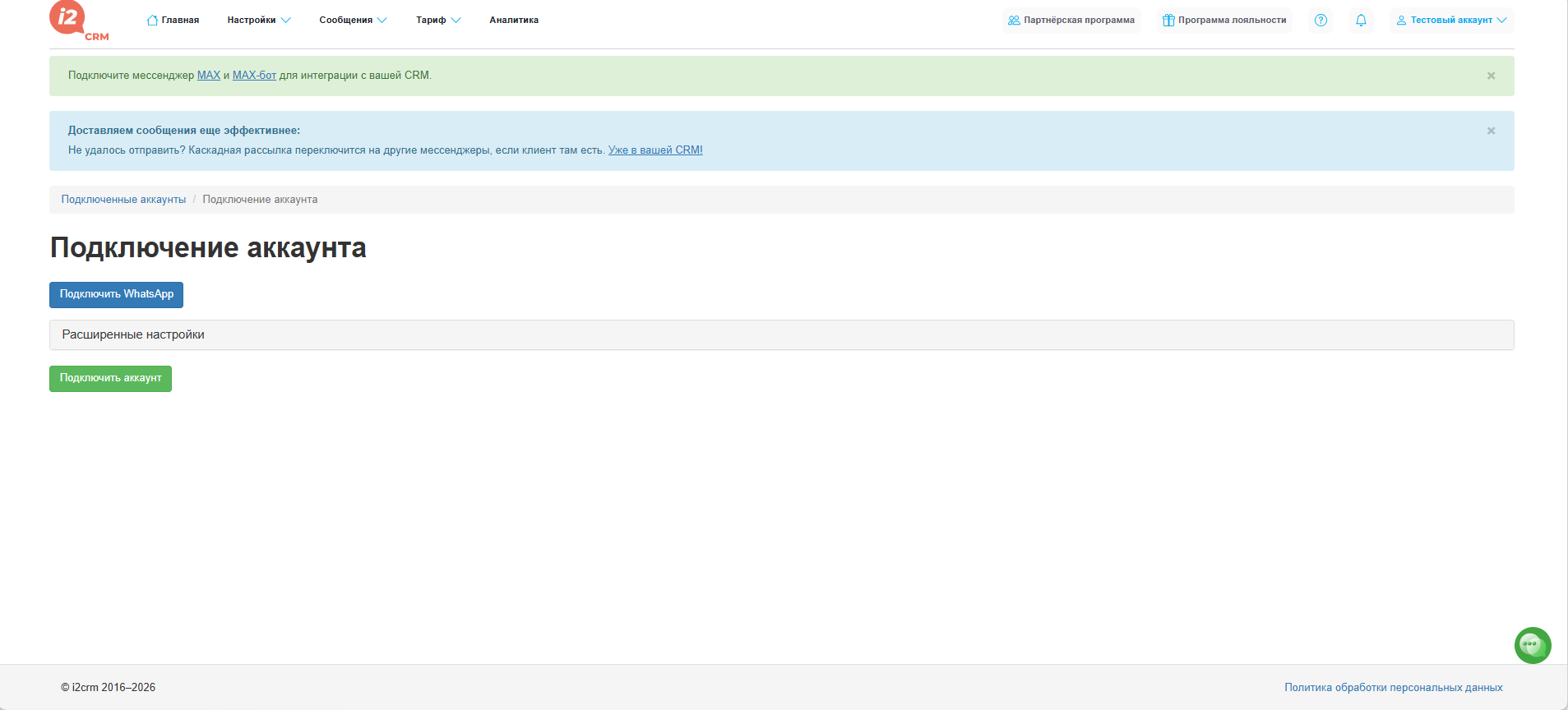
6. Нажмите кнопку «Подключить WhatsApp».
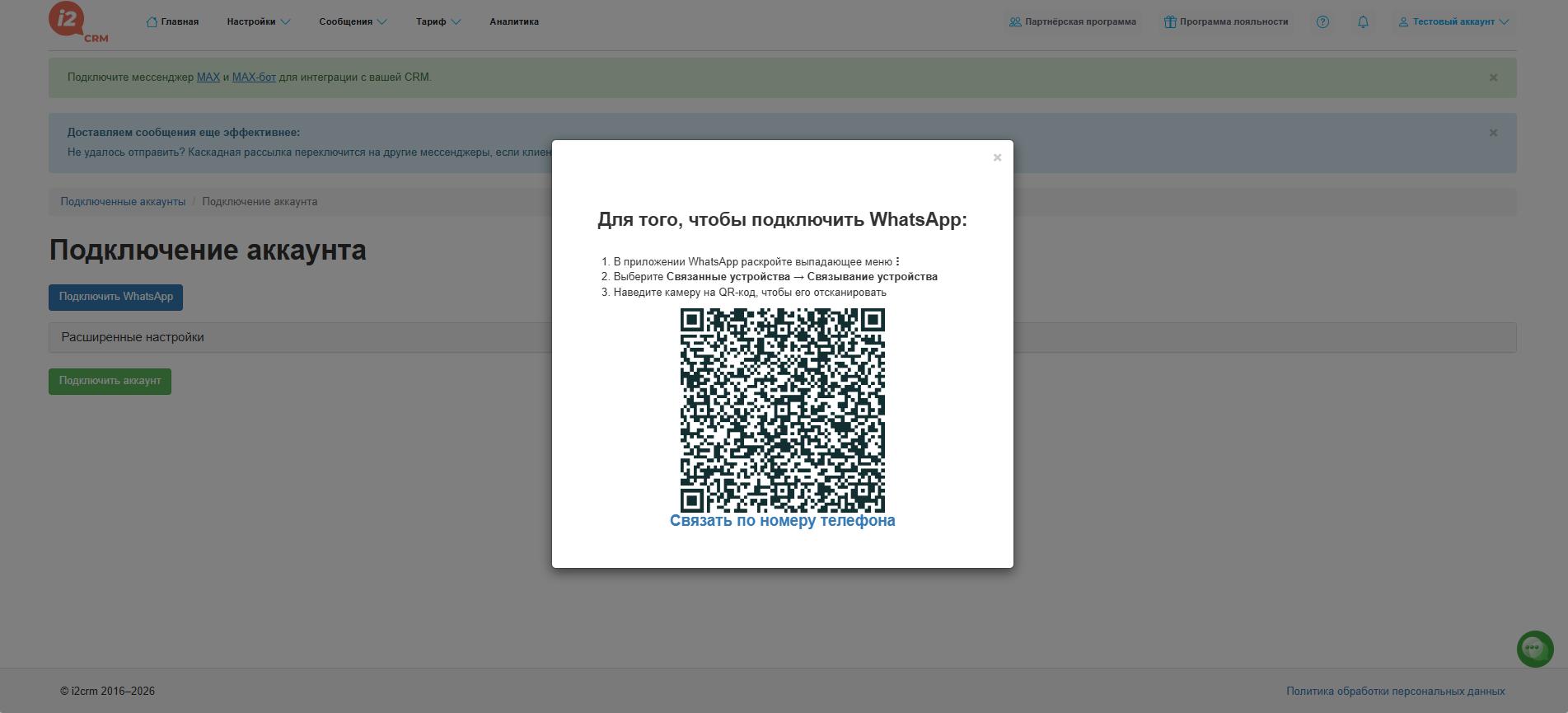
В отобразившемся окне будет QR-код, который необходимо отсканировать с помощью вашего мобильного устройства.
Чтобы это сделать:
1. Откройте приложение WhatsApp.
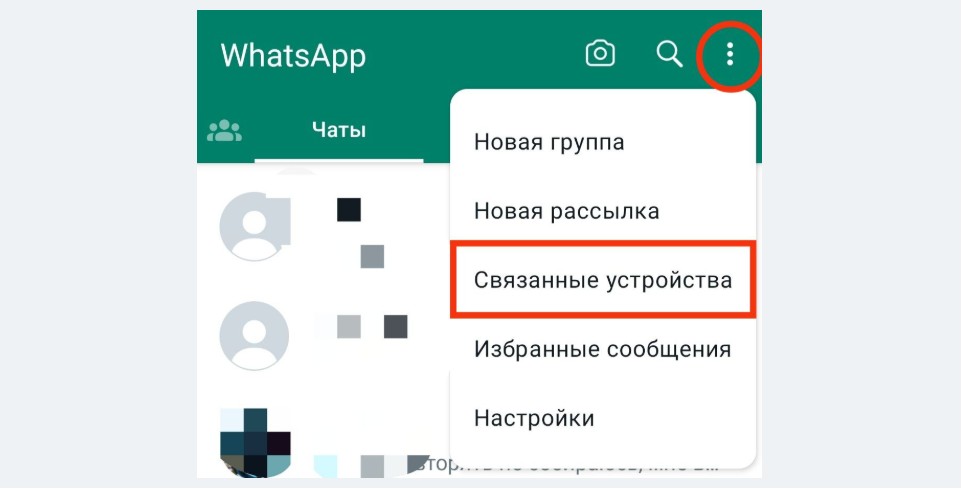
2. Нажмите на кнопку меню в виде трех вертикальных точек в правом верхнем углу экрана.
3. В выпадающем меню нажмите «Связанные устройства».
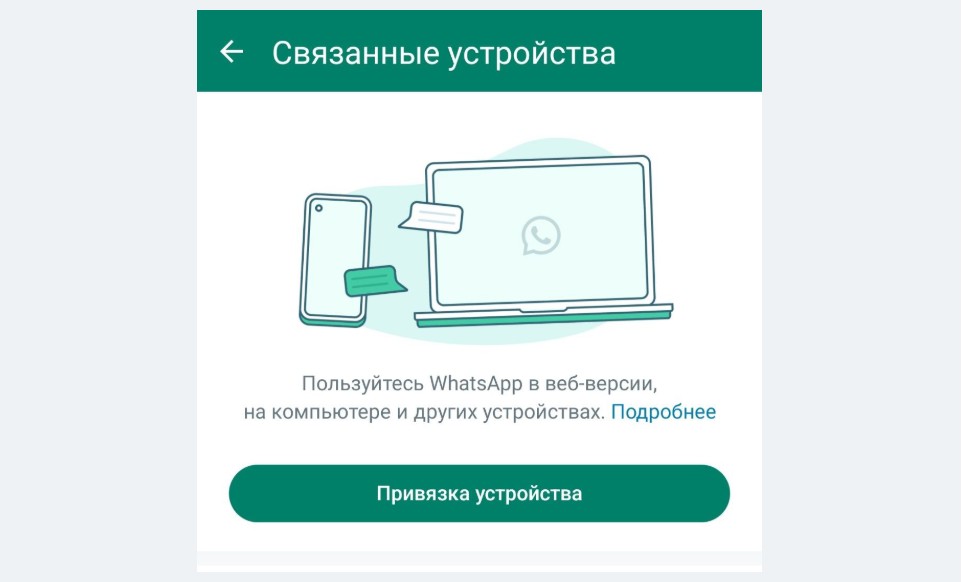
4. Нажмите на кнопку «Привязка устройства».
5. После этого отсканируйте QR-код в личном кабинете i2crm в разделе Подключение аккаунта.
6. После появится сообщение об успешном подключении, нажмите «Подключить аккаунт».
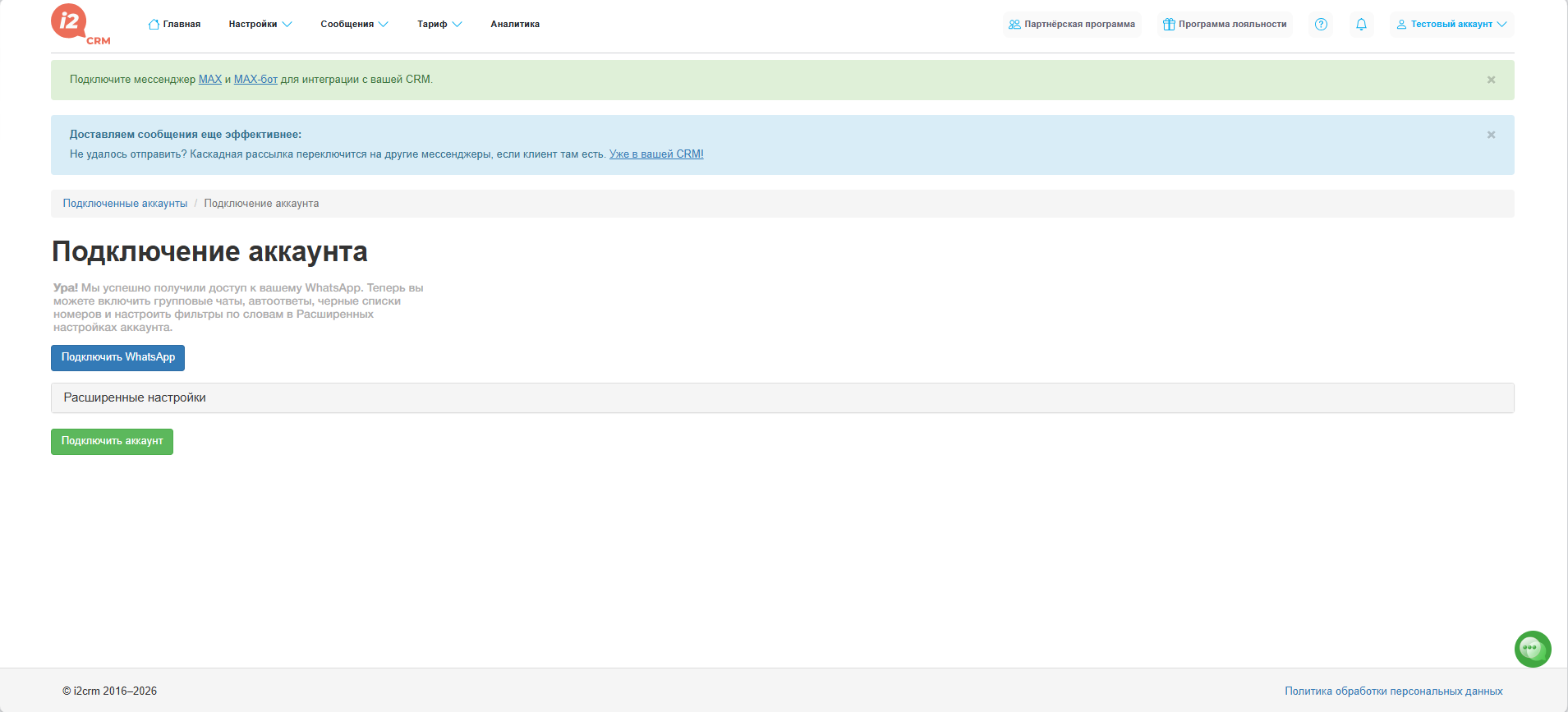
Вот и все. Подключённый аккаунт WhatsApp будет отображаться в разделе Подключённые аккаунты.
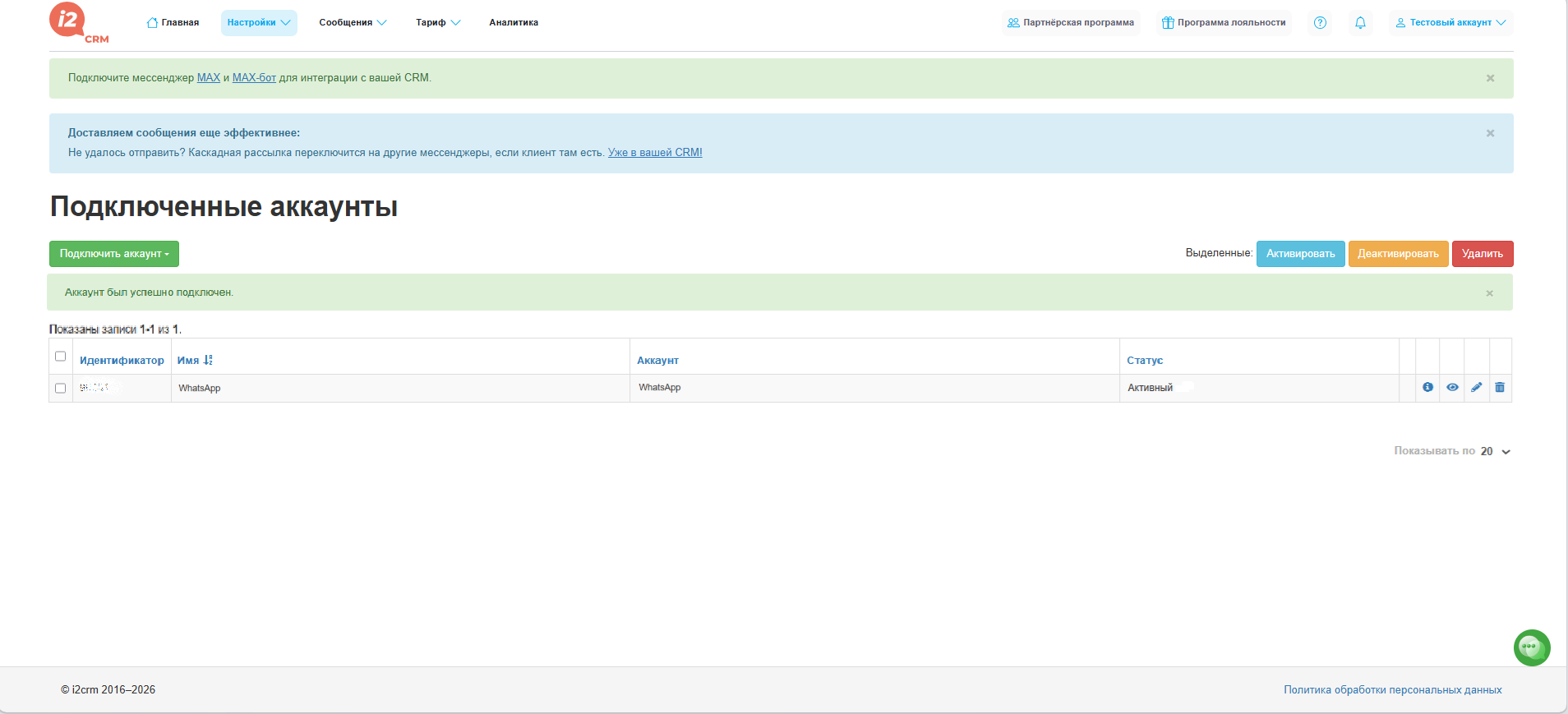
Вы можете настроить подключение так, как удобно именно вам, например, создать черный список, фильтр по словам или автоответчик. Сделать это можно с помощью Расширенных настроек.
Примечание
Примечание: При подключении WhatsApp (например, при сканировании QR-кода) автоматически загружается часть истории входящих сообщений. Обычно - это сообщения за 24 предыдущих часа. Но объём этой истории определяется исключительно со стороны WhatsApp и может различаться в каждом случае. Мы отображаем ровно те сообщения, которые WhatsApp передаёт при подключении — возможность вручную задать период или повлиять на состав выгружаемых данных отсутствует.