# Подключение retailCRM
URL: https://help.i2crm.ru/article/view/157
Раздел: CRM-системы › retailCRM › Подключение
Обновлено: 2026-09-07
**Настраивается в разделе:** i2crm — Настройки — Подключения к CRM— Создать канал — retailCRM.
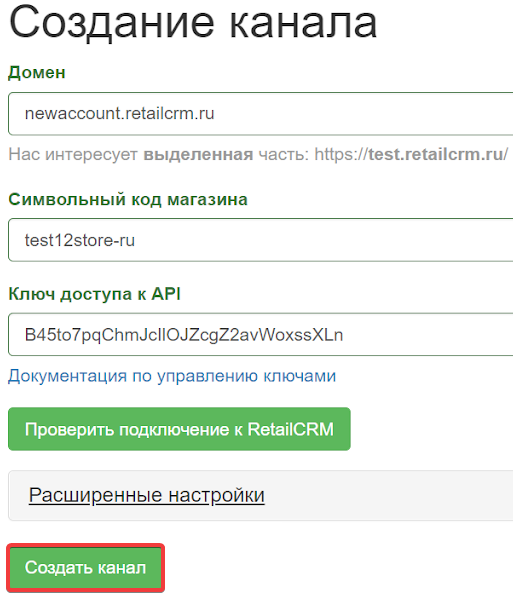
Для подключения i2crm к вашему порталу retailCRM необходимо будет указать [Домен](https://help.i2crm.ru/hc/ru/articles/4407522872594) вашего портала, `Символьный код магазина` и `Ключ доступа к API`.
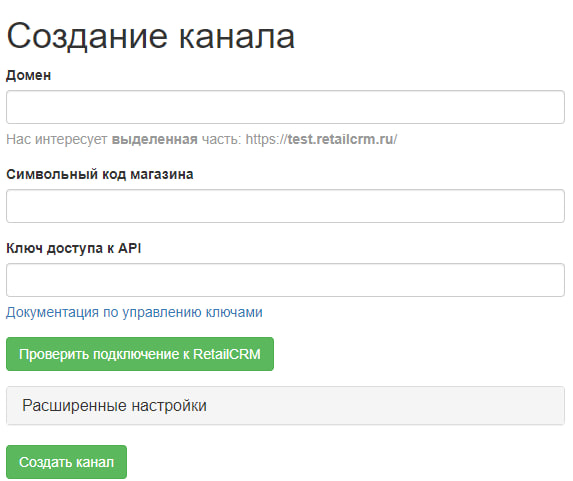
Рассмотрим каждое поле по порядку:
- **Домен**
Вам необходимо скопировать домен вашего портала в адресной строке и вставить его в данное поле.
- **Символьный код магазина**
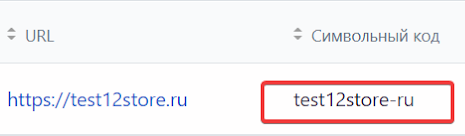
Зайдите на вашем портале retailCRM в раздел `Настройки — Магазины — Добавить`. В появившемся окне настроек вам необходимо указать `Название` своего магазина и `URL`. Нажмите `Сохранить`. После этого символьный код будет сгенерирован автоматически на основе URL.

Затем перейдите в раздел `Каталог` и выберете нужный вам каталог. Если вы не собираетесь загружать каталог, то в выпадающем списке просто выберете значение `Не использовать`.

Теперь сохраните настройки, скопируйте сгенерированный символьный код магазина и вставьте его в поле `Символьный код магазина`.
- **Ключ доступа к API**
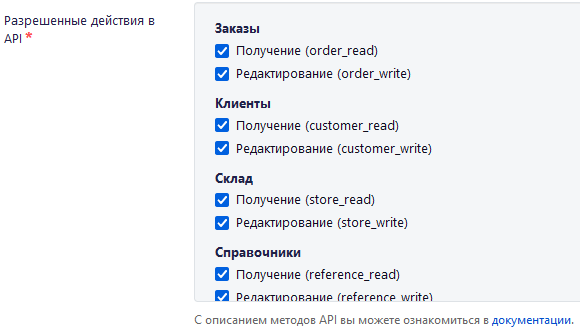
Перейдите в раздел `retailCRM — Настройки — Интеграция — Ключи доступа к API — Добавить`.
При создании ключа необходимо дать доступ ко всем магазинам в поле `Тип доступа`, а также обязательно указать следующие методы:
- /api/customers
- /api/customers/create
- /api/customers/notes/create
- /api/customers/upload
- /api/custom-fields/create
- /api/custom-fields
- /api/integration-modules/{code}
- /api/integration-modules/{code}/edit
- /api/reference/sites/{code}/edit
- /api/reference/sites
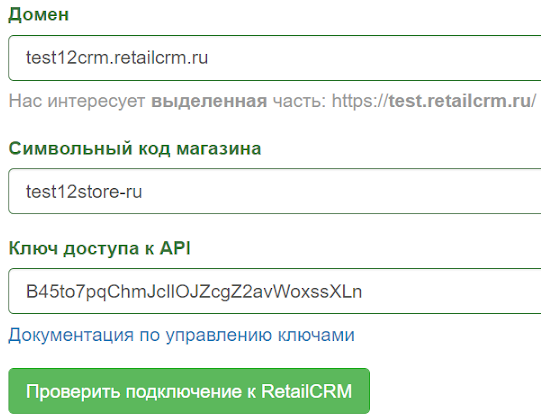
После этого `сохраните` настройки. Скопируйте ключ и вставьте его в поле `Ключ доступа к API` в настройках создания интеграции в вашем личном кабинете i2crm.


После заполнения всех полей, нажмите на кнопку `Проверить подключение к retailCRM`.
Если вы все сделали правильно, сверху появится следующее сообщение:

Для корректной работы интеграции и общения с клиентами с помощью чатов необходимо активировать модуль `retailCRM Chat`. Для этого зайдите в раздел `retailCRM — Настройки — Интеграция — Чаты и активируйте чаты`.
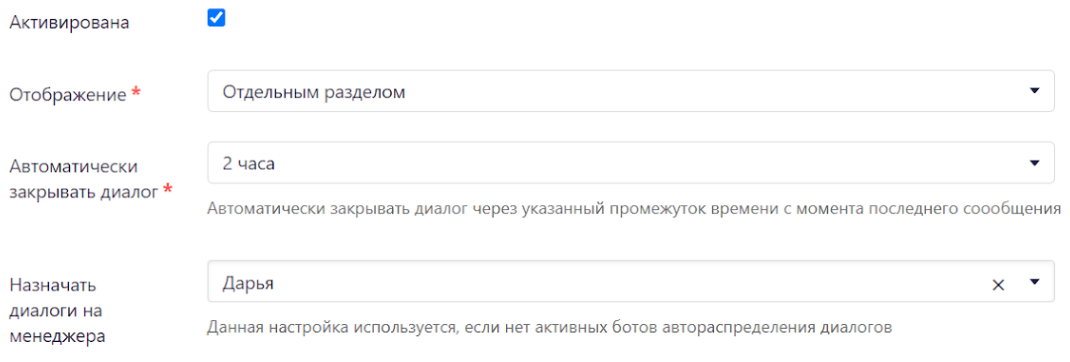
Выберете нужный вам режим отображения чатов (по умолчанию стоит режим Отдельным разделом), укажите время, по истечению которого диалоги будут автоматически закрываться (по умолчанию 2 часа), а затем назначьте диалоги на ответственного менеджера.
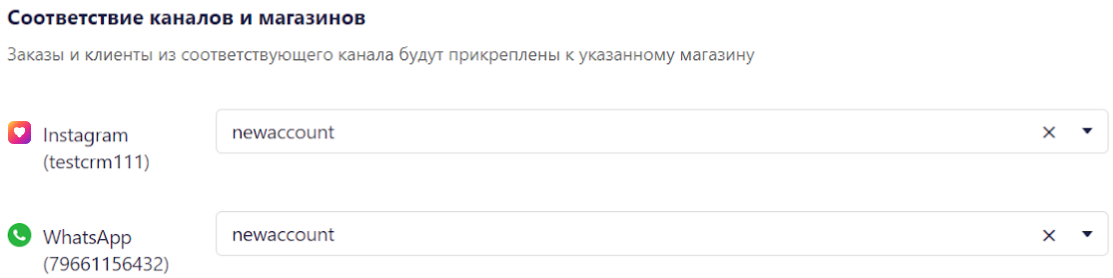
В этом окне настроек перейдите в раздел `Оформление заказа` и укажите `Соответствие каналов и магазинов`, после чего сохраните изменения.
За более подробным описанием всех настроек чатов можете обратиться к [официальной документации](https://help.retailcrm.ru/Users/MGchat) retailCRM по настройке чатов.
Затем необходимо дать доступ к чатам определенным группам пользователей. Для этого зайдите в `Настройки`, а затем в раздел `Пользователи -> Группы пользователей -> Менеджеры`.

В списке `Права` поставьте галочку у значения `Доступ к Чатам` и сохраните настройки.

После этого нажмите на кнопку `Создать канал`. Созданный канал retailCRM появится в списке ваших исходящих каналов в личном кабинете i2crm.
> **Примечание: Примечание**
>
> Для того чтобы подключить новый портал retailCRM к сервису i2crm, необходимо создать новый исходящий канал и при необходимости удалить старый. Подключить новый портал к уже существующему исходящему каналу нельзя.
Подробная [инструкция](https://help.retailcrm.ru/Users/Instagram) по подключению сервиса к retailCRM.
Встроенный материал (youtube):
*Видеоинструкция*
Встроенный материал (youtube):
*Видеодемонстрация интеграции с retailCRM*