Что такое опция «Источник перехода»
Ознакомиться с общей информацией по сквозной аналитике вы можете в нашей статье - Сквозная аналитика WhatsApp, Telegram, Telagram Bot.
Чтобы начать пользоваться опцией «Источник перехода»:
1. Установите на свой сайт один из предложенных сервисов для аналитики:
Примечание: Важно:
Если в Битрикс используется режим создания лидов - то аналитика не будет работать корректно. Важно, чтобы при поступлении нового обращения в СРМ создавался сначала Контакт. При настройках Открытой линии - "Если клиент не найден в СРМ" - "Создавать новый Лид" сущности Контакта не создается, поэтому необходимо работать со Сделками.
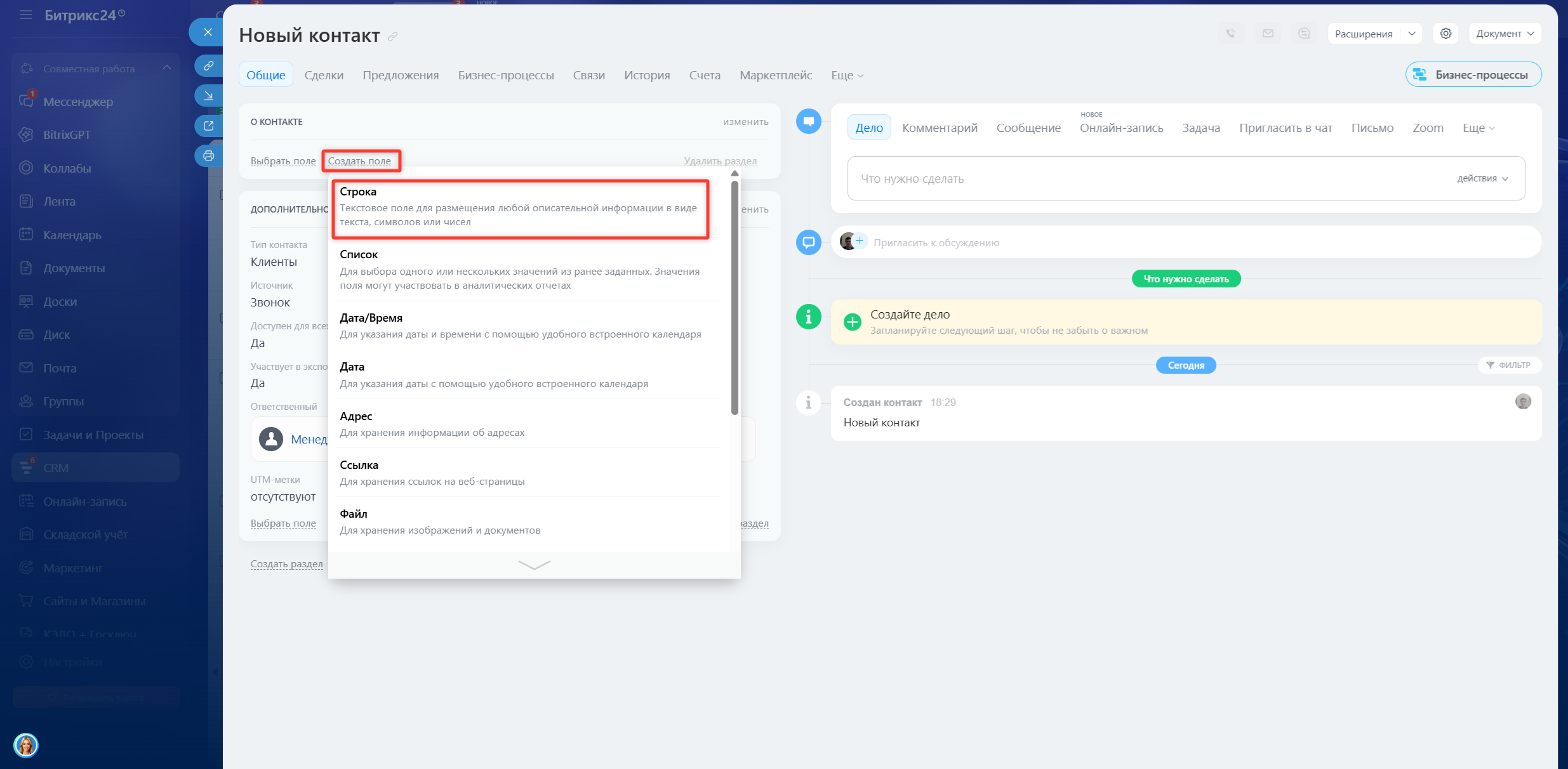
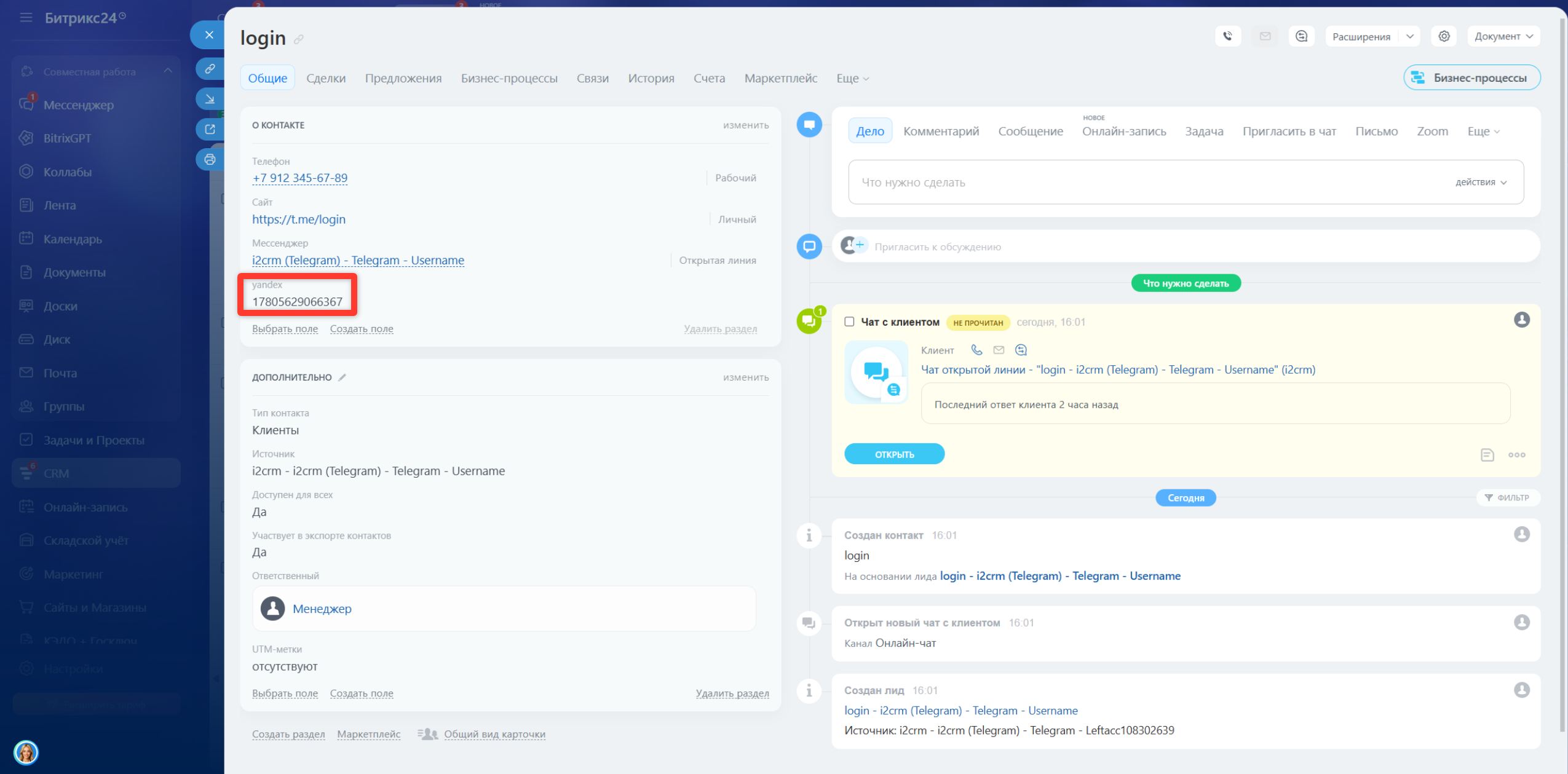
2. Перейдите в любой контакт в Битрикс24. В окне «О контакте» пролистайте вниз и нажмите «Создать поле» с типом «Строка». Добавьте в новое поле в зависимости от выбранного сервиса:
- google — для Google Analytics;
- yandex — для Яндекс.Метрики.
Примечание: Важно
Если вы используете интеграцию Roistat в Битрикс24, то добавлять новое поле не нужно. Если создать новое поле в разделе контакта или компании — автоматизации процесса не будет.
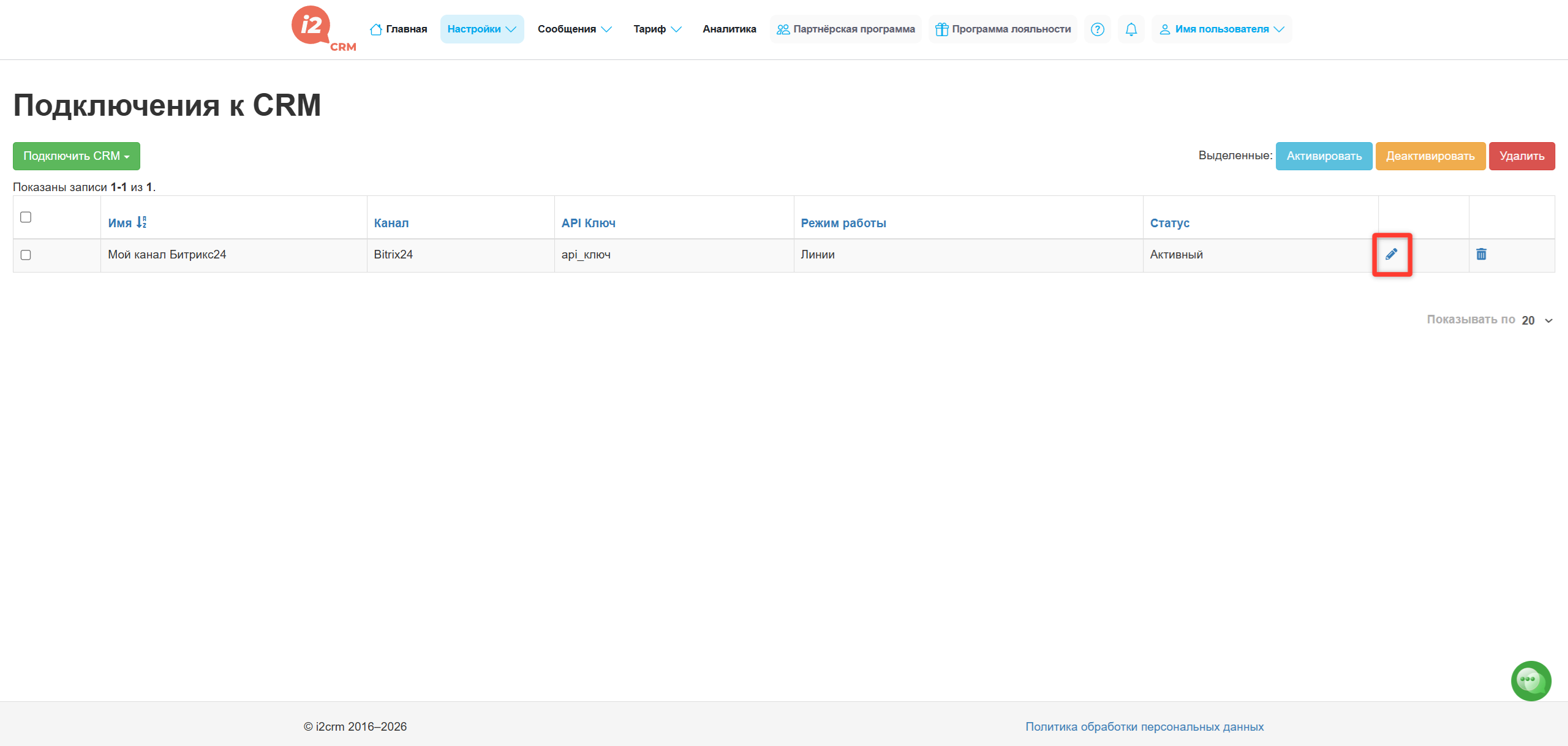
3. Перейдите в «Расширенные настройки» канала Битрикс24 через кнопку «Редактировать».
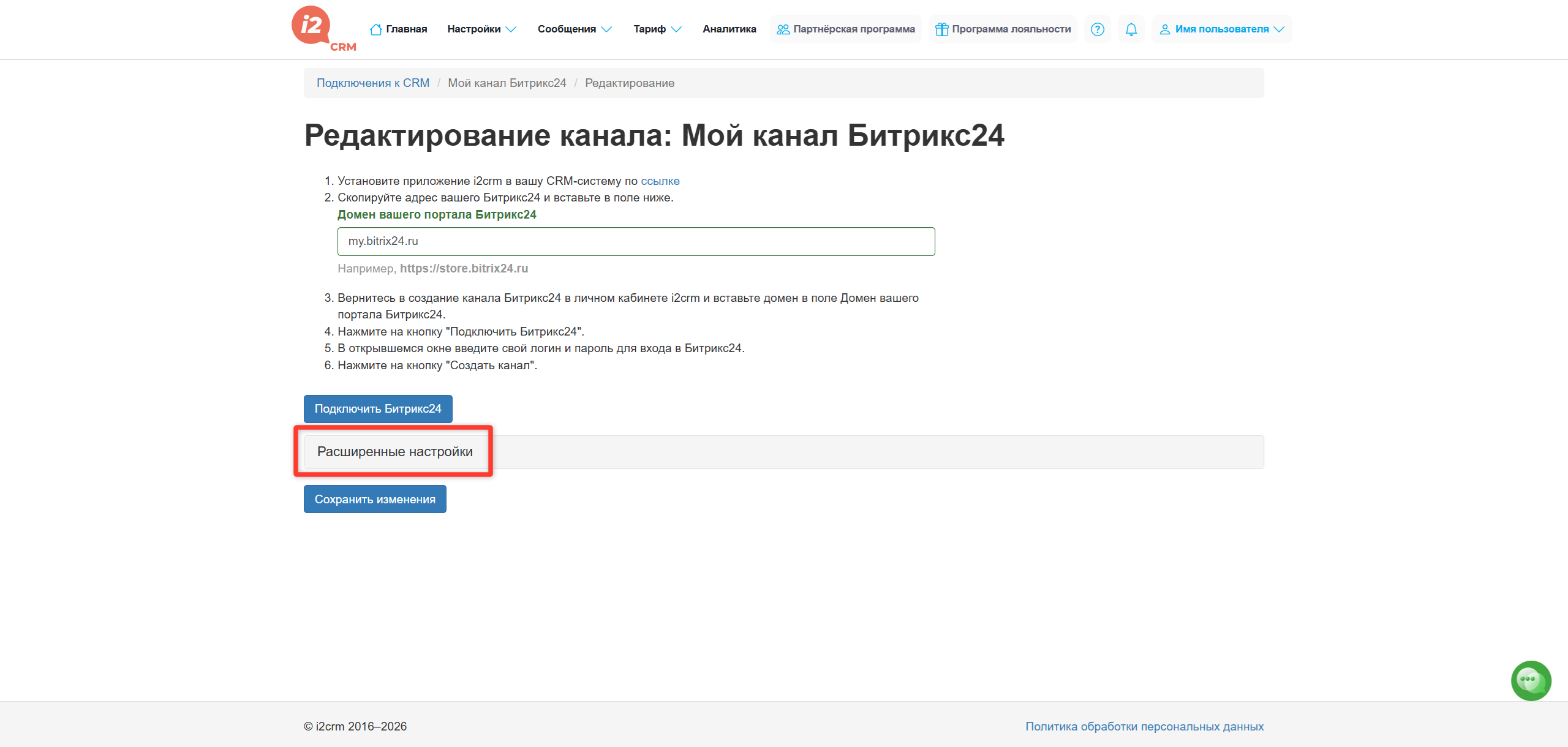
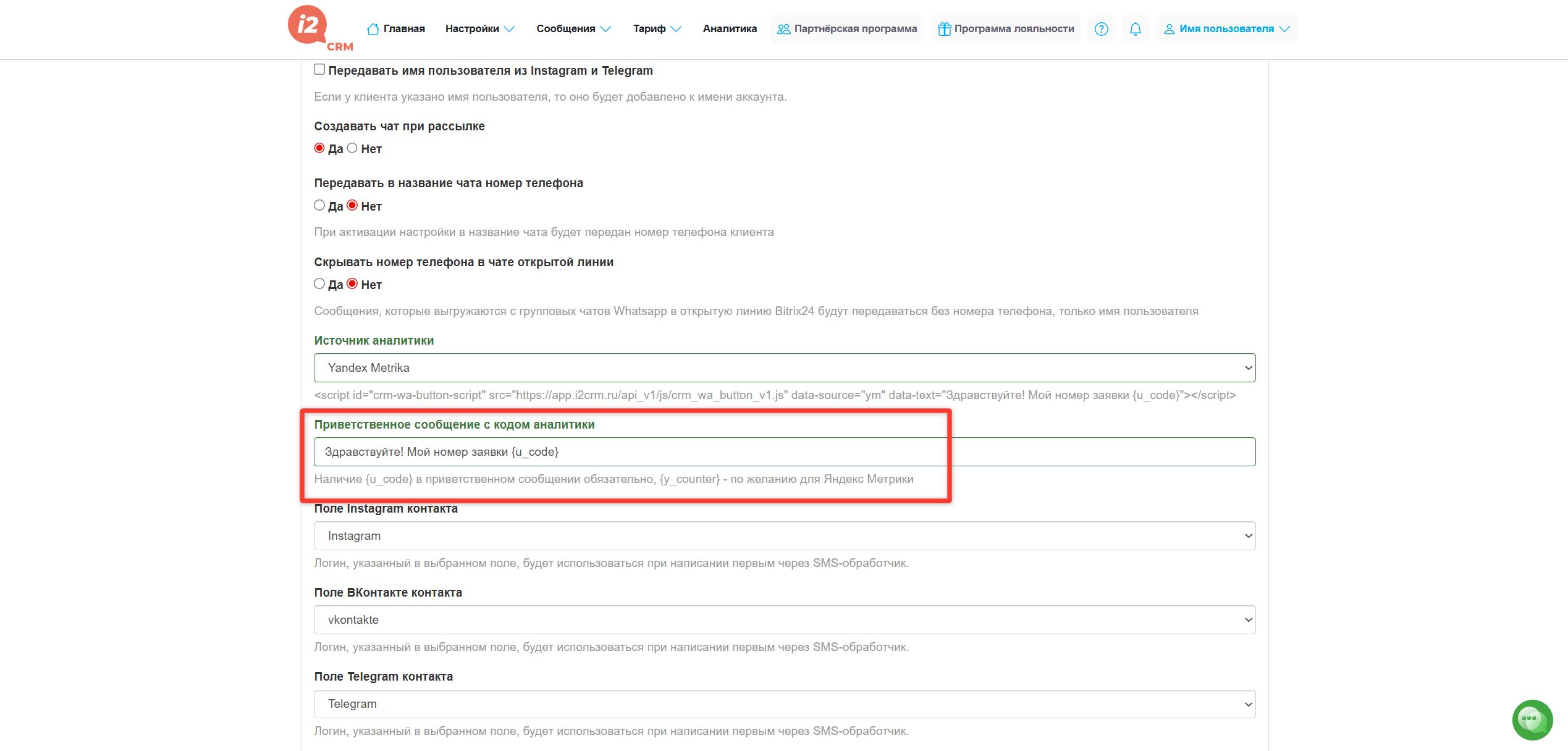
4. Нажмите на поле «Источник аналитики» и выберите установленный сервис аналитики.
5. В отобразившемся поле «Приветственное сообщение с кодом аналитики» введите текст сообщения, который будет заранее добавлен в сообщение пользователя, где хранятся данные аналитики.
Как правильно составить текст сообщения:
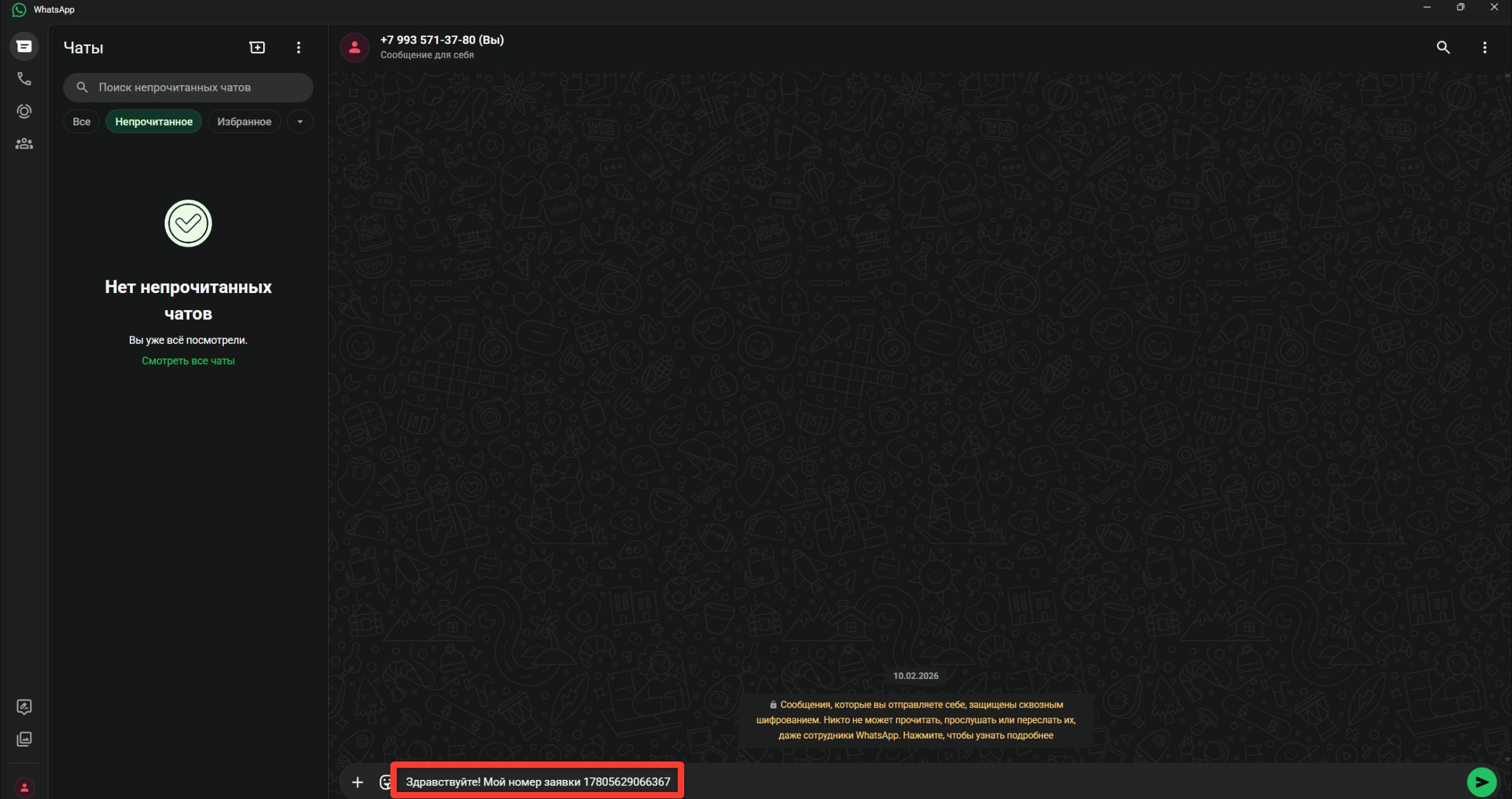
Необходимо написать текст таким образом, чтобы после нажатия кнопки написания в мессенджер и вводе сообщения, клиент не удалил обязательную часть сообщения — {u_code}. Это важно, так как именно в этот параметр будет автоматически занесен идентификатор системы аналитики. Если клиент удалит {u_code}, вы не сможете получить источник перехода в Битрикс24.
Если клиент не удалит {u_code}, вы получите сообщение с идентификатором, где «12345» — идентификатор источника перехода, установленный вместо {u_code}:
6. Скопируйте код, указанный под полем «Источник аналитики». После этого нажмите «Сохранить изменения».
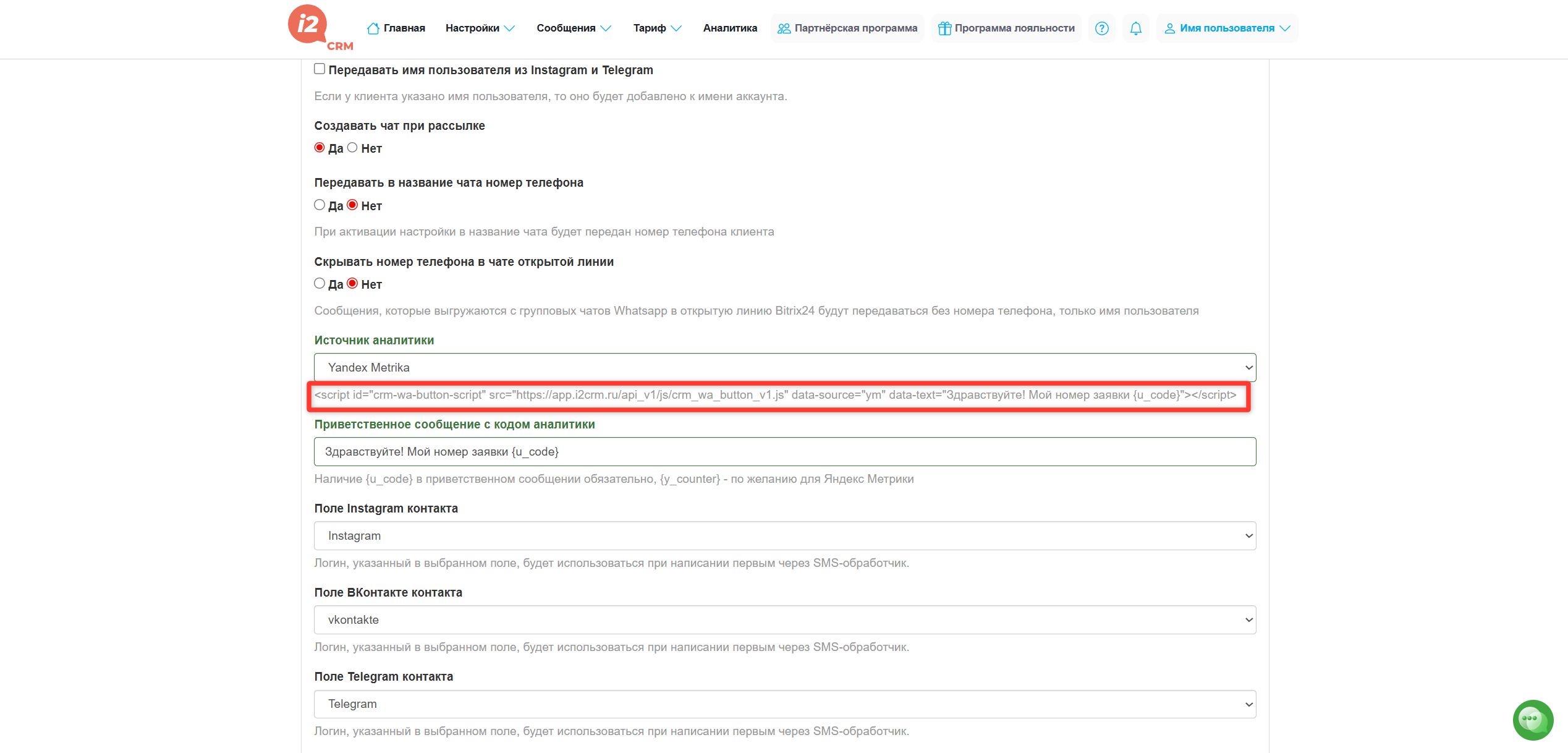
7. Вставьте этот код рядом с кодом аналитики в файлах вашего сайта.
8. В это же место добавьте код кнопки для связи:
- для WhatsApp* в формате https://wa.me/79000000000, где 79000000000 — это номер входящего канала
- для Телеграм в формате https://t.me/+79000000000 или https://t.me/usernema, где 79000000000 — это номер входящего канала, а usernema — ник канала или бота в Телеграм.
Теперь, когда ваш клиент напишет сообщение, оно выгрузится в Битрикс24, а уникальная метка клиента {u_code} будет отображена в поле с наименованием вашей системы сквозной аналитики. Соотнеся данные, переданные в CRM-систему, и данные системы сквозной аналитики, можно будет легко понять, через какой источник трафика пришел этот лид.
Также вы можете ознакомиться с инструкцией по добавлению кнопок социальных сетей и мессенджеров на свой сайт.