Зачем подключать Яндекс.Метрика
Подключение Яндекс.Метрика позволяет отслеживать эффективность работы с мессенджерами прямо в отчетах Метрики.
После настройки вы сможете:
- видеть, сколько пользователей перешло в WhatsApp, Telegram или Telegram-бот с вашего сайта;
- сравнивать результативность разных мессенджеров;
- оценивать, какие каналы привлекают больше клиентов.
Таким образом, Яндекс.Метрика становится единым источником данных, где собирается статистика по всем переходам в мессенджеры, что упрощает аналитику и помогает принимать решения на основе фактов.
Требования
Примечание
Доступны следующие каналы, поддерживаемые метрикой: WhatsApp, Telegram, Telegram-бот.
1. У вас должен быть сайт;
2. На сайте должен быть установлен счетчик Яндекс.Метрика;
3. Должен быть доступ в кабинет i2crm.
Если у вас ещё нет счётчика Яндекс.Метрики, то вот пошаговая инструкция по настройке.
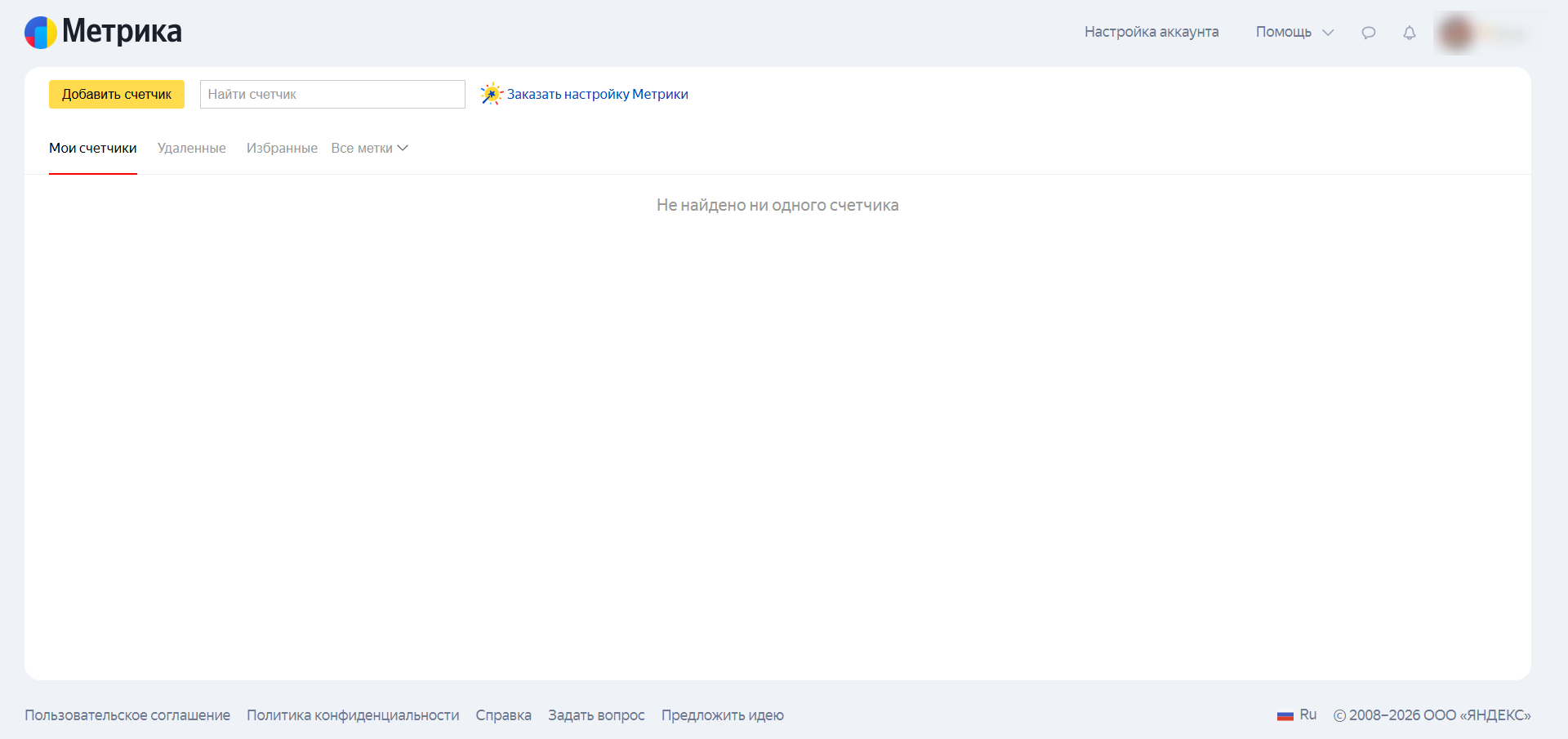
Авторизуйтесь в вашем кабинете Яндекс.Метрики и перейдите него, нажмите желтую кнопку “Добавить счетчик”.
Заполните необходимые данные. Назовите ваш счетчик, пропишите адрес сайта, где будете устанавливать метрику, сохраните внизу:

У вас появится код Метрики, он вам понадобится, чтобы разместить на вашем сайте в html коде. Мы всегда рекомендуем размещать коды аналитики выше, чем скрипты и коды кнопок.
Ниже этого кода нажать "Начать пользоваться":

Добавьте скопированный код из Яндекс.Метрики и вставьте его в коде сайта.
Пошаговое подключение
1. Вход в систему:
Авторизуйтесь в личном кабинете i2crm.
2. Подключение мессенджеров:
Откройте раздел Настройки → Подключенные аккаунты и подключите нужные мессенджеры.
3. Создание подключения Яндекс.Метрики:
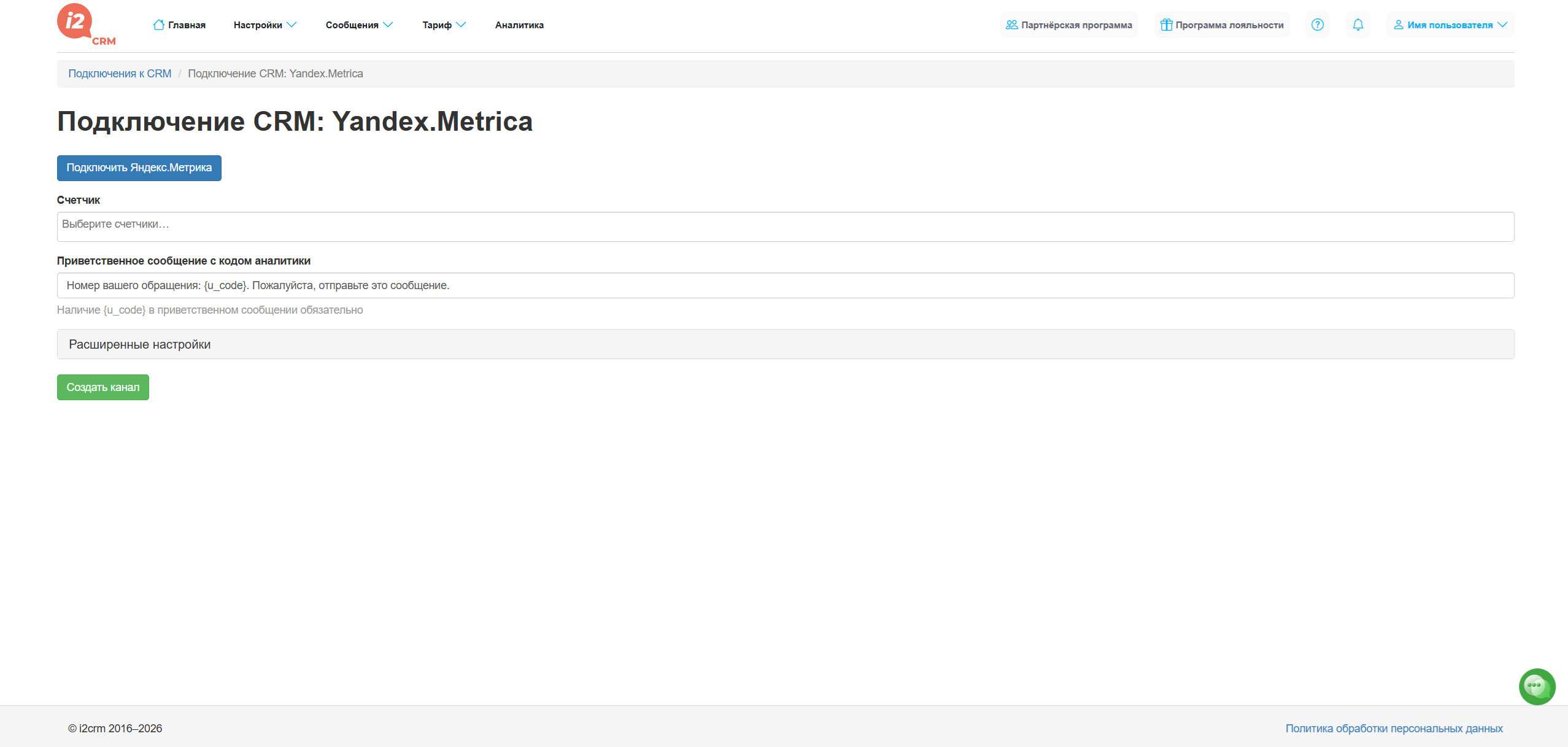
Перейдите в Настройки → Подключения к CRM и выберите Яндекс.Метрика.
Предоставьте доступ к вашему счетчику нажав кнопку Подключить Яндекс.Метрика
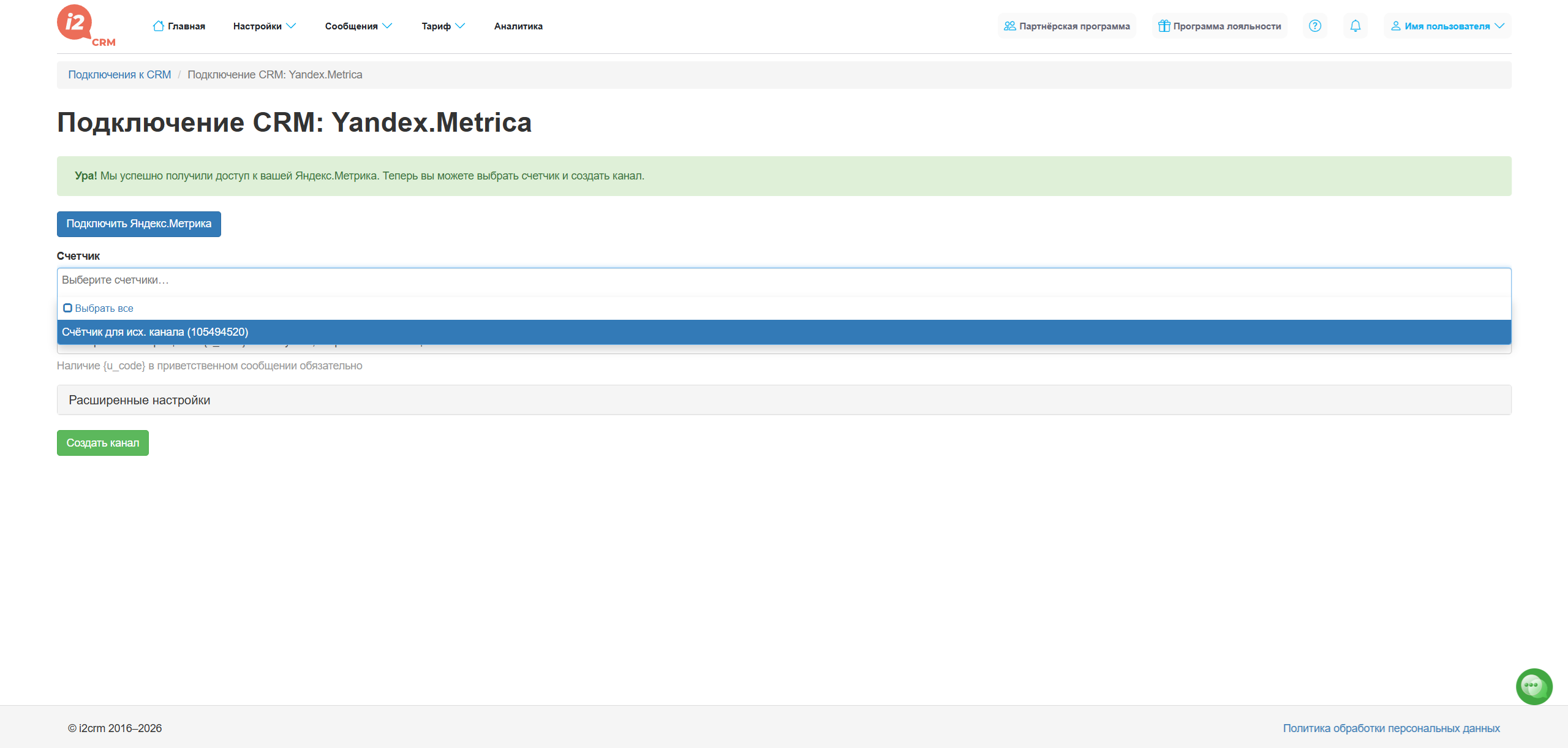
4. В настройках подключения необходимо указать:
Номера счетчиков, с которыми будет идти работа;
Приветственное сообщение (подсказка доступна в интерфейсе):
5. Получение скрипта
Сохраните настройки и скопируйте сгенерированный системой скрипт.
Он находится вот тут:
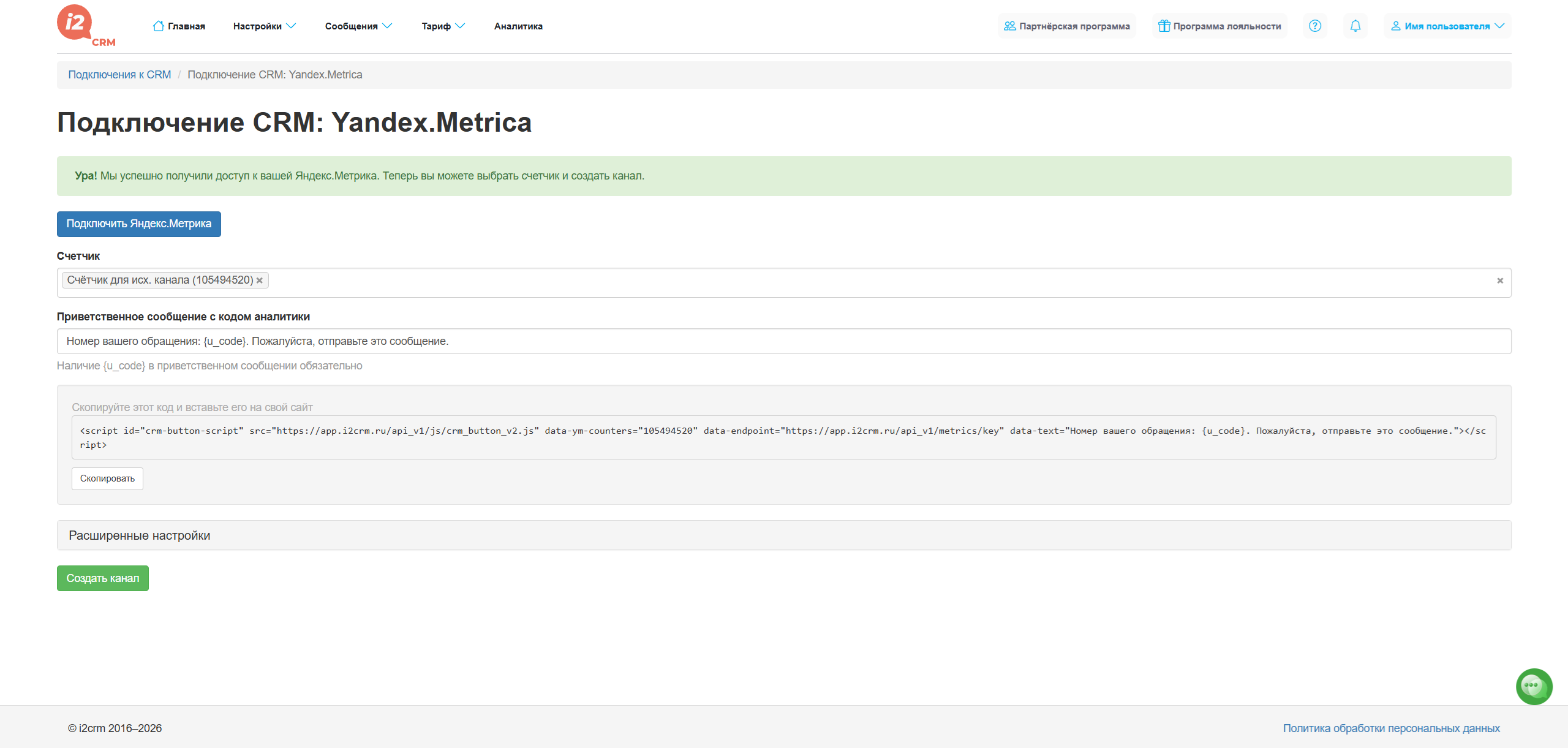
Данный скрипт пригодится вам для следующего шага - настройки на вашем сайте.
6. Установка скрипта на сайт
На вашем сайте должно быть три скрипта: Яндекс.Метрика, наш скрипт из настроек Подключения к CRM и коды кнопок. Разберем подробно каждый из них.
Скрипт Яндекс.Метрики
Как сообщалось выше, у вас уже должен быть сайт, на котором должны быть установлен код счётчика из Яндекс.Метрики.
Наш скрипт
Скопированный скрипт из 5-ого шага вставьте на свой сайт под скриптом Яндекс.Метрики.
Добавление кнопок мессенджеров
Разместите на сайте кнопки или ссылки на ранее подключенные мессенджеры.
На начальном этапе можно использовать обычные текстовые ссылки.
Примеры кодов кнопок есть в нашей статье. Вы можете использовать любые.
Пример:
Приблизительно скрипты должны выглядеть так:
<!-- Yandex.Metrika counter -->
<script type="text/javascript">
    (function(m,e,t,r,i,k,a){
        m[i]=m[i]||function(){(m[i].a=m[i].a||[]).push(arguments)};
        m[i].l=1*new Date();
        for (var j = 0; j < document.scripts.length; j++) {if (document.scripts[j].src === r) { return; }}
        k=e.createElement(t),a=e.getElementsByTagName(t)[0],k.async=1,k.src=r,a.parentNode.insertBefore(k,a)
    })(window, document,'script','https://mc.yandex.ru/metrika/tag.js?id=109020519', 'ym');

    ym(109020519, 'init', {ssr:true, webvisor:true, clickmap:true, ecommerce:"dataLayer", referrer: document.referrer, url: location.href, accurateTrackBounce:true, trackLinks:true});
</script>
<noscript><div><img src="https://mc.yandex.ru/watch/109020519" style="position:absolute; left:-9999px;" alt="" /></div></noscript>
<!-- /Yandex.Metrika counter -->
<script id="crm-button-script" src="https://app.i2crm.ru/api_v1/js/crm_button_v2.js" data-ym-counters="109020519" data-endpoint="https://app.i2crm.ru/api_v1/metrics/key" data-text="Номер вашего обращения: {u_code}. Пожалуйста, отправьте это сообщение."></script>
<form action="https://t.me/i2crm" method="GET">
  <button type="submit" ><img src="https://upload.wikimedia.org/wikipedia/commons/thumb/8/83/Telegram_2019_Logo.svg/80px-Telegram_2019_Logo.svg.png"
  width="50"  height="50" alt="Напишите нам!"></button>
</form>
Примечание
Наша поддержка не производит настройки на сайтах и не дает консультаций по работе сторонних сервисов.
Результат работы
При переходе посетителя по кнопкам мессенджеров данные автоматически отправляются в Яндекс.Метрику.
В отчетах Метрики вы сможете отслеживать количество клиентов и распределение по каждому мессенджеру.

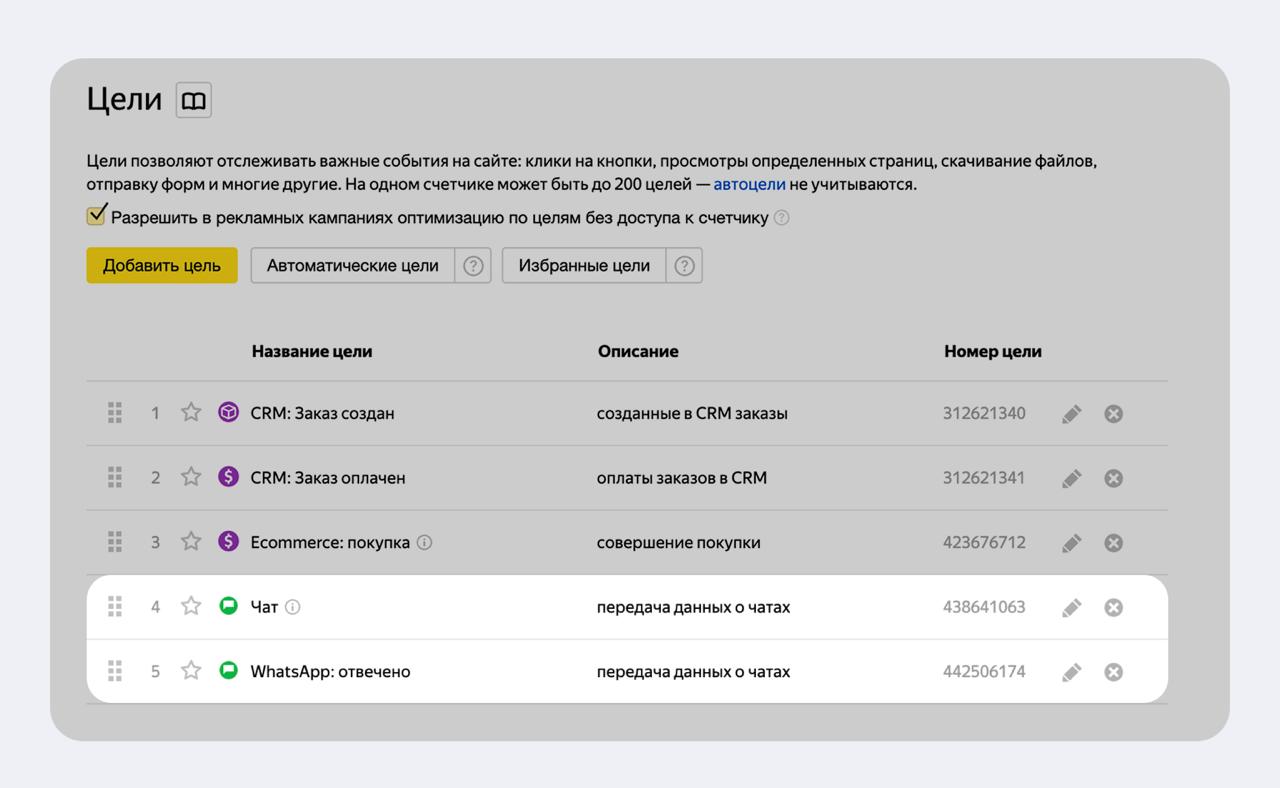
Также при настройке интеграции вам станут доступны цели по диалогам с клиентами в ваших мессенджерах: