# Создание подключения Яндекс.Метрика в i2crm
URL: https://help.i2crm.ru/article/view/414
Раздел: CRM-системы › Яндекс.Метрика
Обновлено: 2026-08-21
## Зачем подключать Яндекс.Метрика
Подключение Яндекс.Метрика позволяет отслеживать эффективность работы с мессенджерами прямо в отчетах Метрики.
После настройки вы сможете:
\- видеть, сколько пользователей перешло в WhatsApp, Telegram или Telegram-бот с вашего сайта;
\- сравнивать результативность разных мессенджеров;
\- оценивать, какие каналы привлекают больше клиентов.
Таким образом, Яндекс.Метрика становится единым источником данных, где собирается статистика по всем переходам в мессенджеры, что упрощает аналитику и помогает принимать решения на основе фактов.
## Требования
> **Примечание**
>
> Доступны следующие каналы, поддерживаемые метрикой: WhatsApp, Telegram, Telegram-бот.
1\. У вас должен быть сайт;
2\. На сайте должен быть установлен счетчик Яндекс.Метрика;
3\. Должен быть доступ в кабинет i2crm.
Если у вас ещё нет счётчика Яндекс.Метрики, то вот **пошаговая инструкция по настройке.**
Авторизуйтесь в вашем кабинете Яндекс.Метрики и перейдите него, нажмите желтую кнопку “Добавить счетчик”.
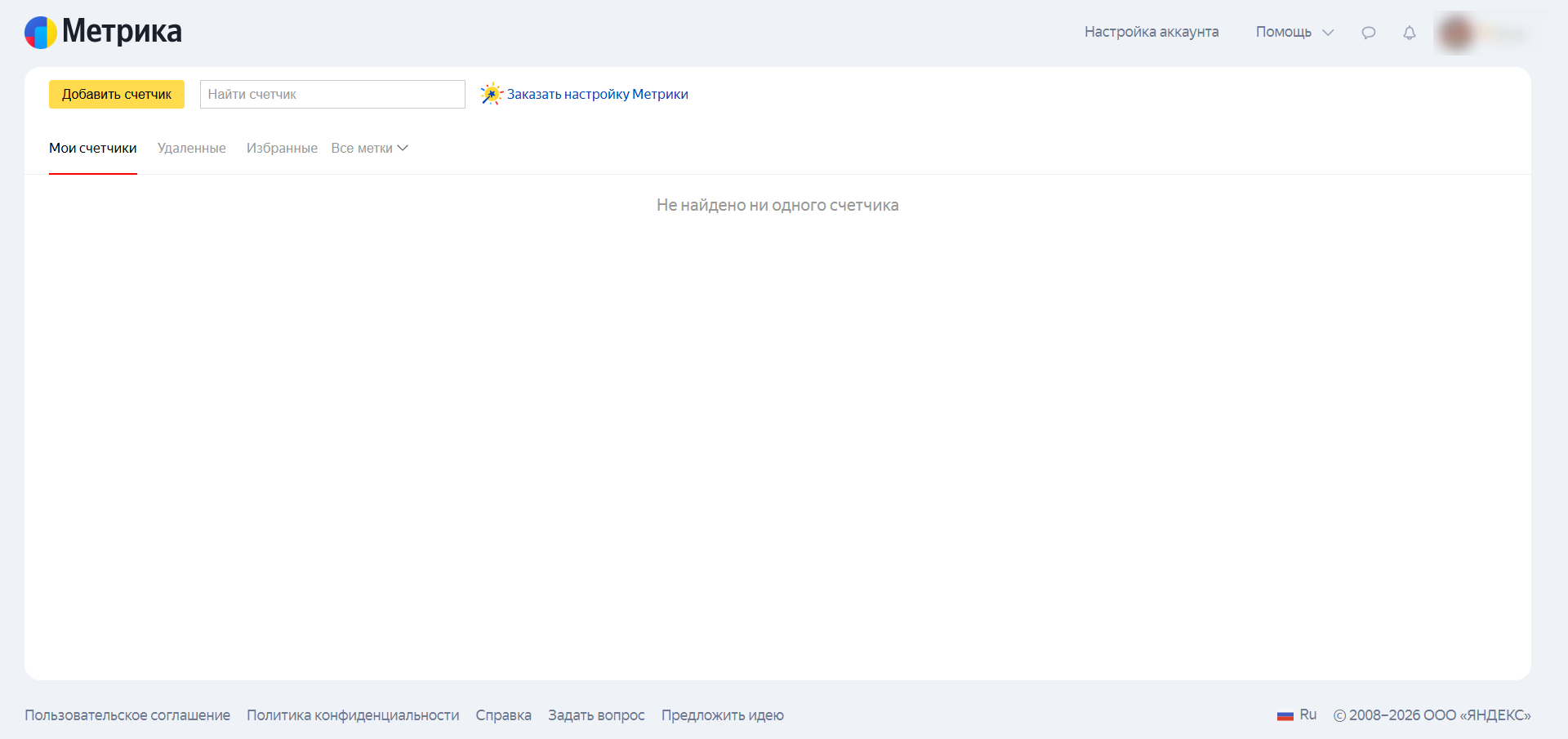
Заполните необходимые данные. Назовите ваш счетчик, пропишите адрес сайта, где будете устанавливать метрику, сохраните внизу:

У вас появится код Метрики, он вам понадобится, чтобы разместить на вашем сайте в html коде. Мы всегда рекомендуем размещать коды аналитики выше, чем скрипты и коды кнопок.
Ниже этого кода нажать "Начать пользоваться":

Добавьте скопированный код из Яндекс.Метрики и вставьте его в коде сайта.
## Пошаговое подключение
**1. Вход в систему:**
Авторизуйтесь в личном кабинете i2crm.
**2. Подключение мессенджеров:**
Откройте раздел Настройки → Подключенные аккаунты и подключите нужные мессенджеры.
**3. Создание подключения Яндекс.Метрики:**
Перейдите в Настройки → Подключения к CRM и выберите Яндекс.Метрика.
Предоставьте доступ к вашему счетчику нажав кнопку Подключить Яндекс.Метрика
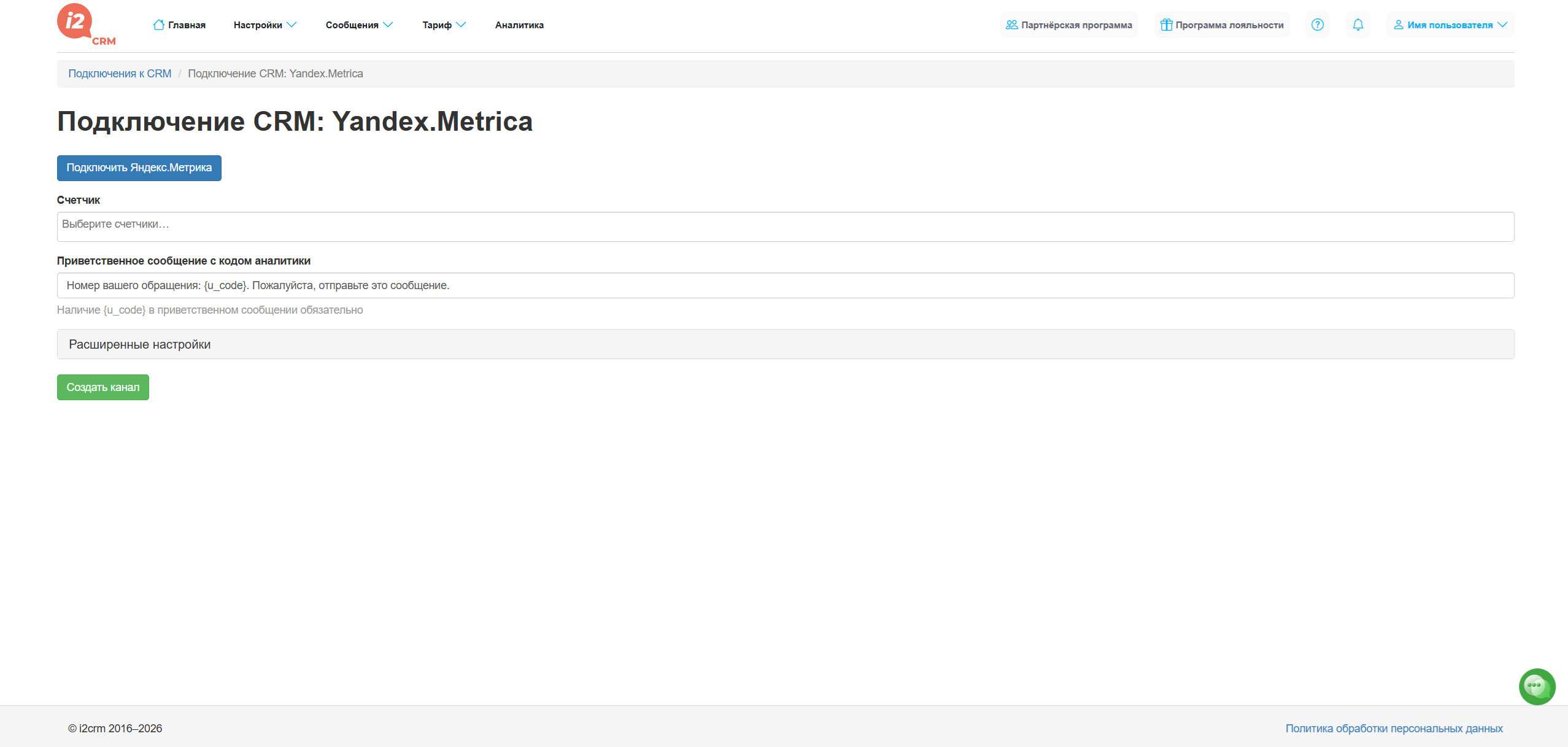
**4. В настройках подключения необходимо указать:**
Номера счетчиков, с которыми будет идти работа;
Приветственное сообщение (подсказка доступна в интерфейсе):
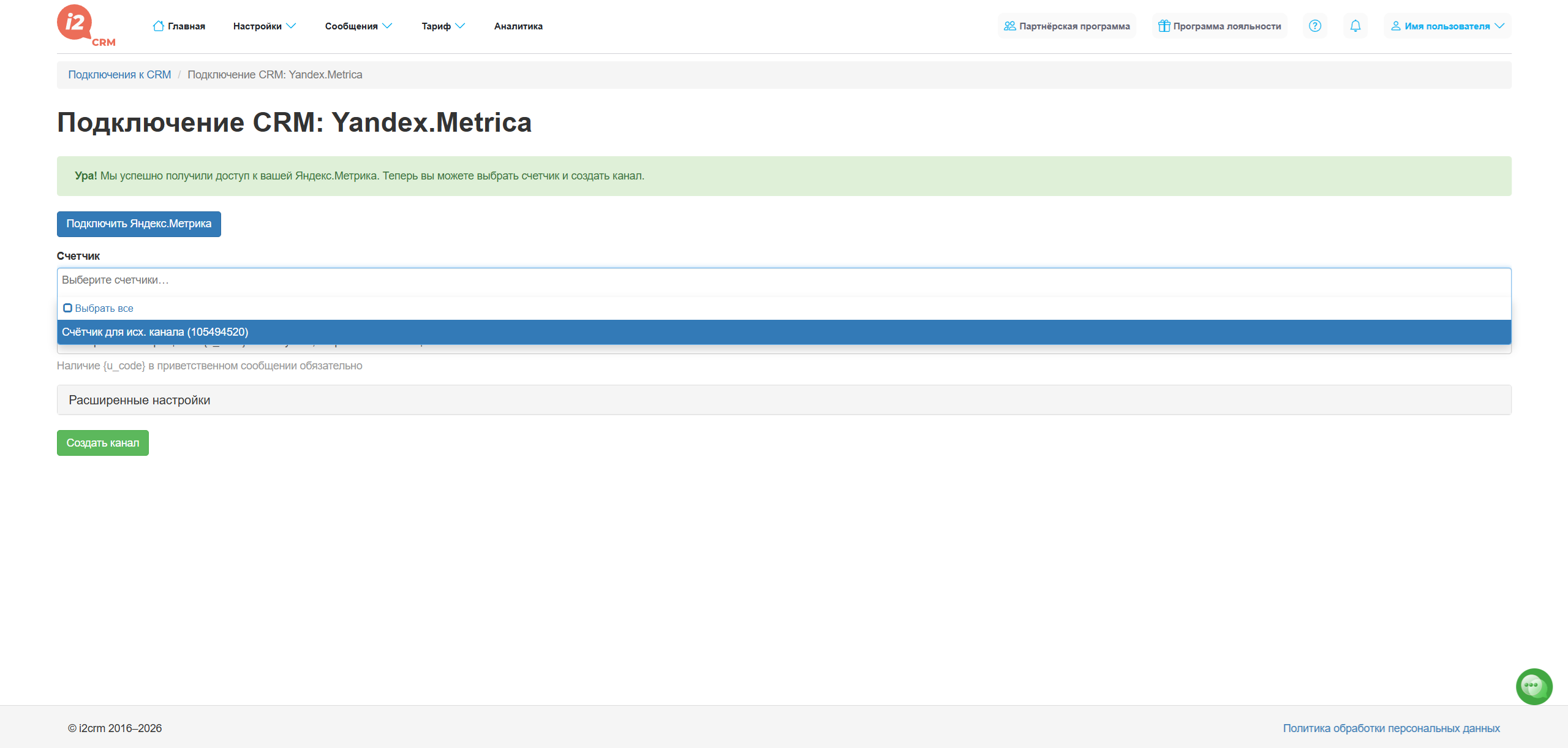
**5. Получение скрипта**
Сохраните настройки и скопируйте сгенерированный системой скрипт.
Он находится вот тут:
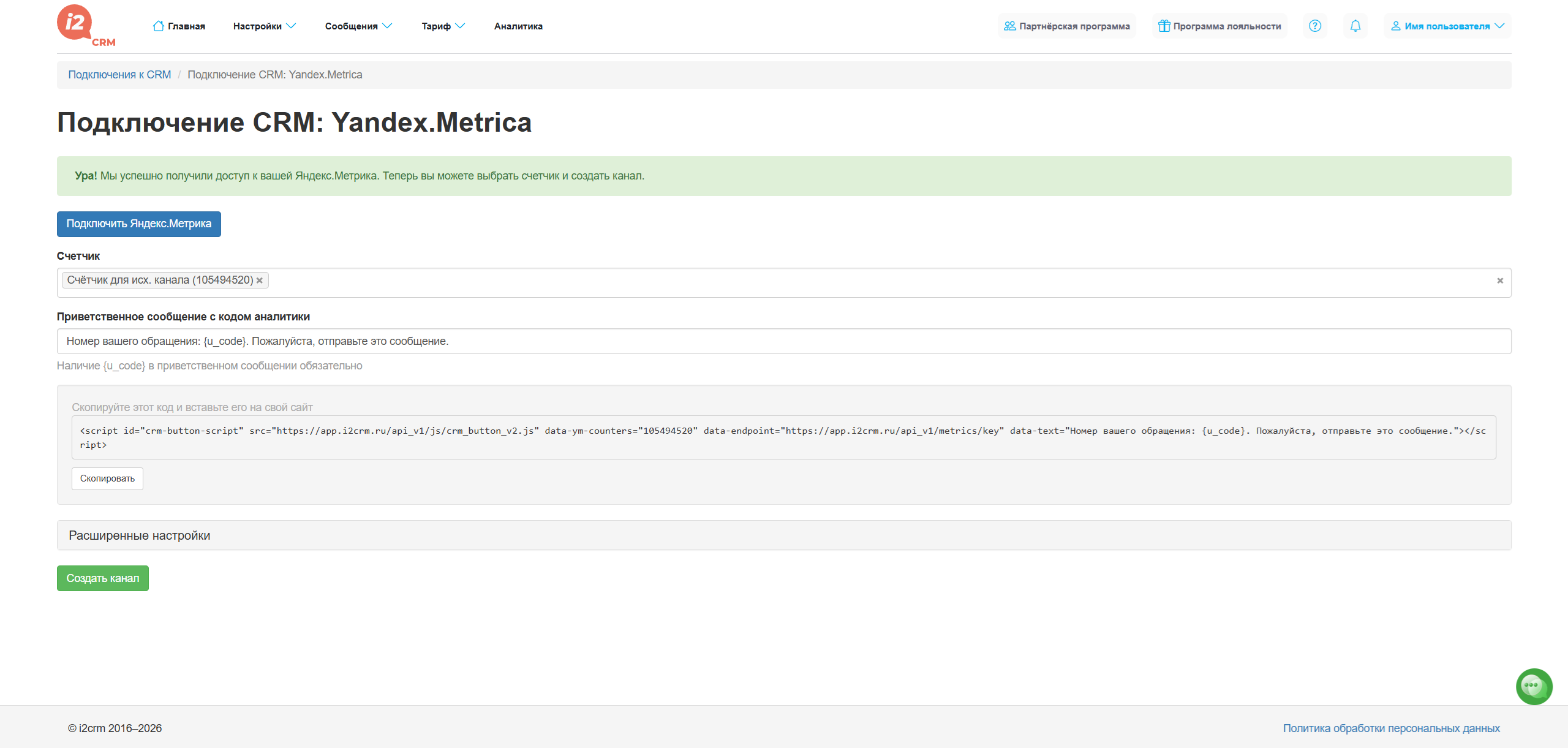
Данный скрипт пригодится вам для следующего шага - настройки на вашем сайте.
**6. Установка скрипта на сайт**
На вашем сайте должно быть три скрипта: Яндекс.Метрика, наш скрипт из настроек Подключения к CRM и коды кнопок. Разберем подробно каждый из них.
**Скрипт Яндекс.Метрики**
Как сообщалось выше, у вас уже должен быть сайт, на котором должны быть установлен код счётчика из Яндекс.Метрики.
**Наш скрипт**
Скопированный скрипт из 5-ого шага вставьте на свой сайт под скриптом Яндекс.Метрики.
**Добавление кнопок мессенджеров**
Разместите на сайте кнопки или ссылки на ранее подключенные мессенджеры.
На начальном этапе можно использовать обычные текстовые ссылки.
Примеры кодов кнопок есть в нашей [статье](https://help.i2crm.ru/article/view/350). Вы можете использовать любые.
**Пример:**
Приблизительно скрипты должны выглядеть так:
```html
```
> **Примечание**
>
> Наша поддержка не производит настройки на сайтах и не дает консультаций по работе сторонних сервисов.
## Результат работы
При переходе посетителя по кнопкам мессенджеров данные автоматически отправляются в Яндекс.Метрику.
В отчетах Метрики вы сможете отслеживать количество клиентов и распределение по каждому мессенджеру.

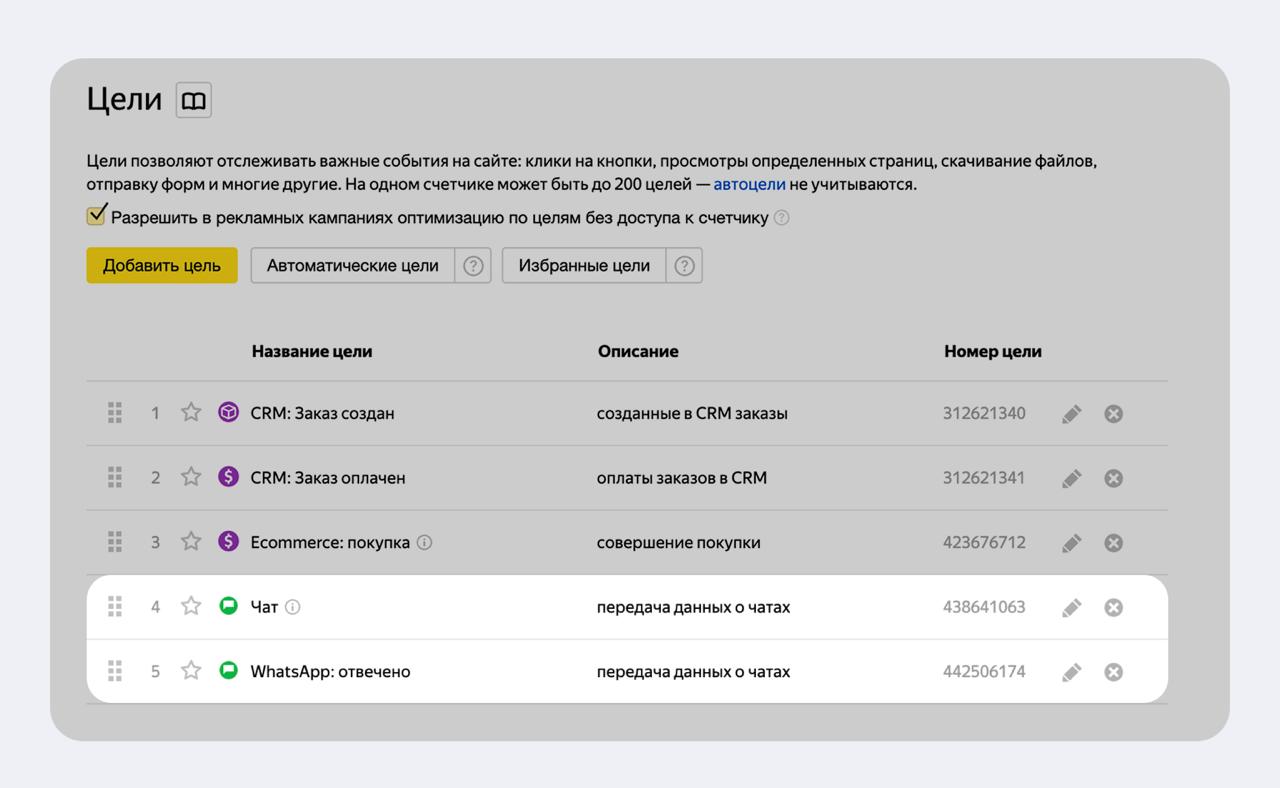
Также при настройке интеграции вам станут доступны цели по диалогам с клиентами в ваших мессенджерах: