В разделе клиенты Веб-мессенджера вы можете добавить контакты, изменить их, добавить email, телефон и имя, архивировать, удалить и объединить клиентов. Контакты же находятся внутри раздела клиентов. Сделано это для удобства привязки всех контактов к одному клиенту!
Как привязать контакт к клиенту
Для привязки контакта в Веб-мессенджере к нужному клиенту нужно пройти в раздел Клиенты.
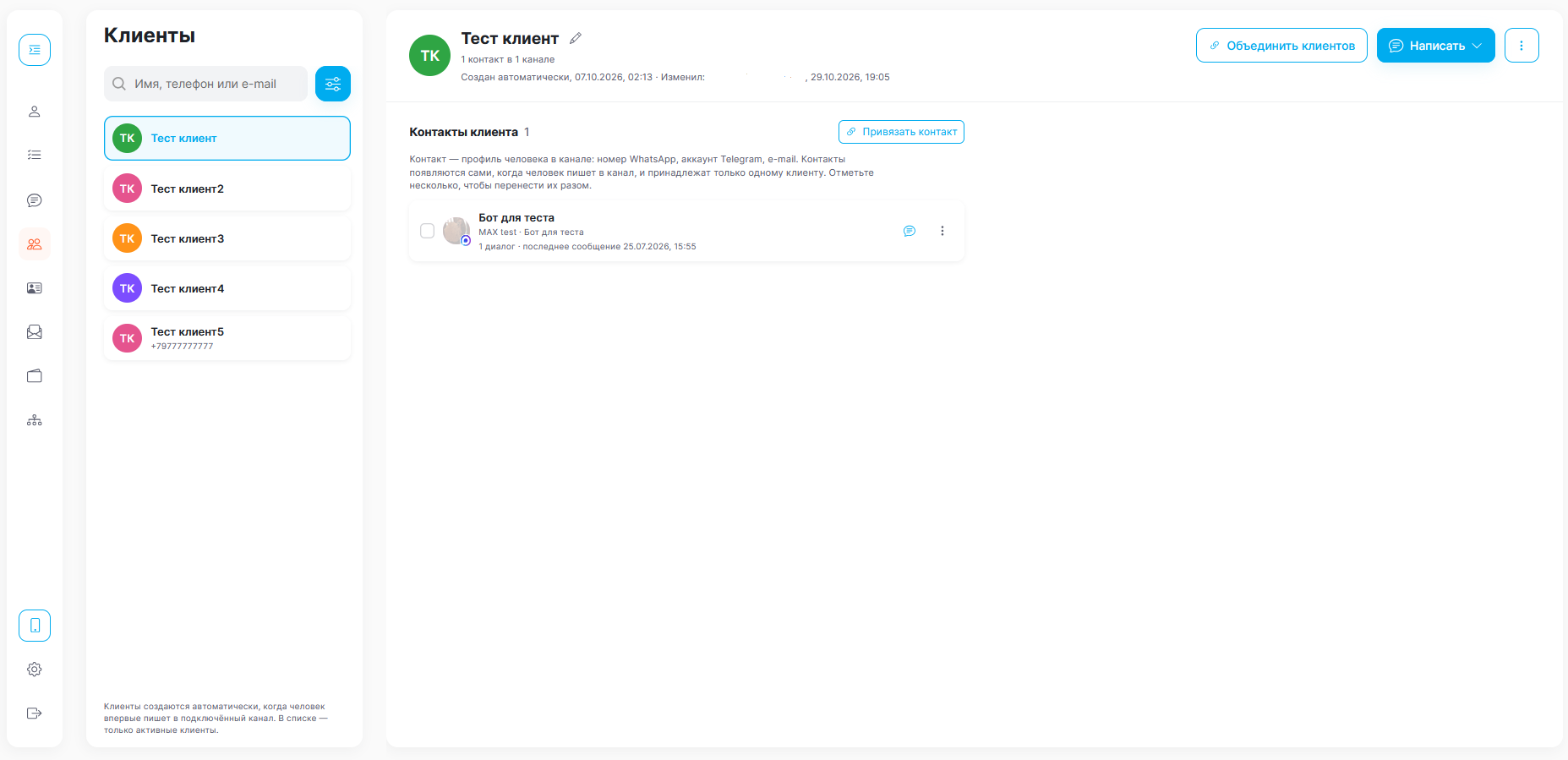
После этого необходимо нажать Привязать контакт, далее выбрать нужный контакт и нажать Привязать.
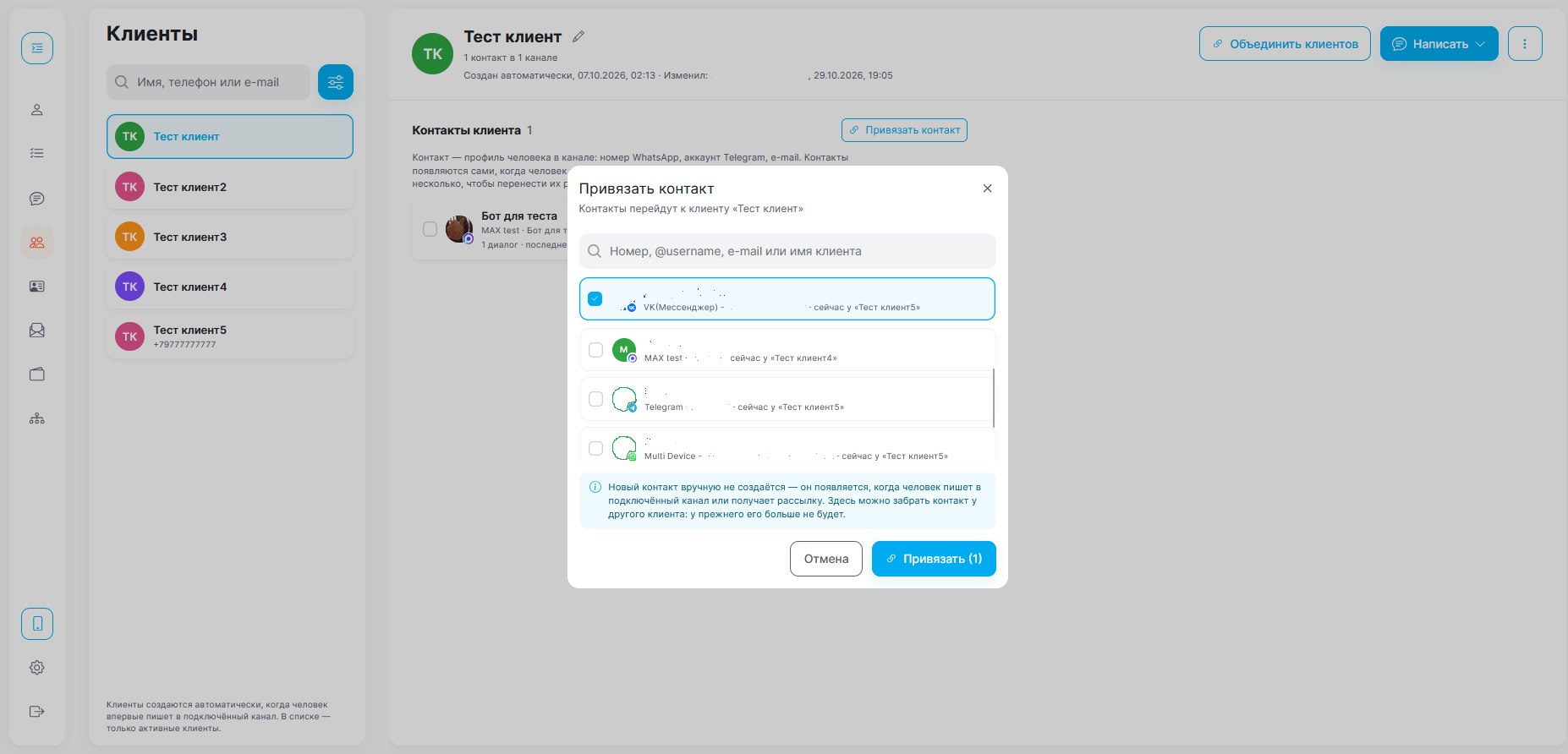
После привязки контакта он уйдет из старого клиента и будет привязан к новому. В любой момент можно привязать контакт к старому клиенту.
Примечание
Таким образом можно объединить одного клиента из разных мессенджеров и не создавать множество контактов. Кроме того, будет удобно писать клиенту в разных мессенджерах.
Как заархивировать клиента
Для архивации клиента в Веб-мессенджере нужно перейти в раздел Клиенты.
Далее нужно нажать на три точки, далее Архивировать и после нажать Архивировать.
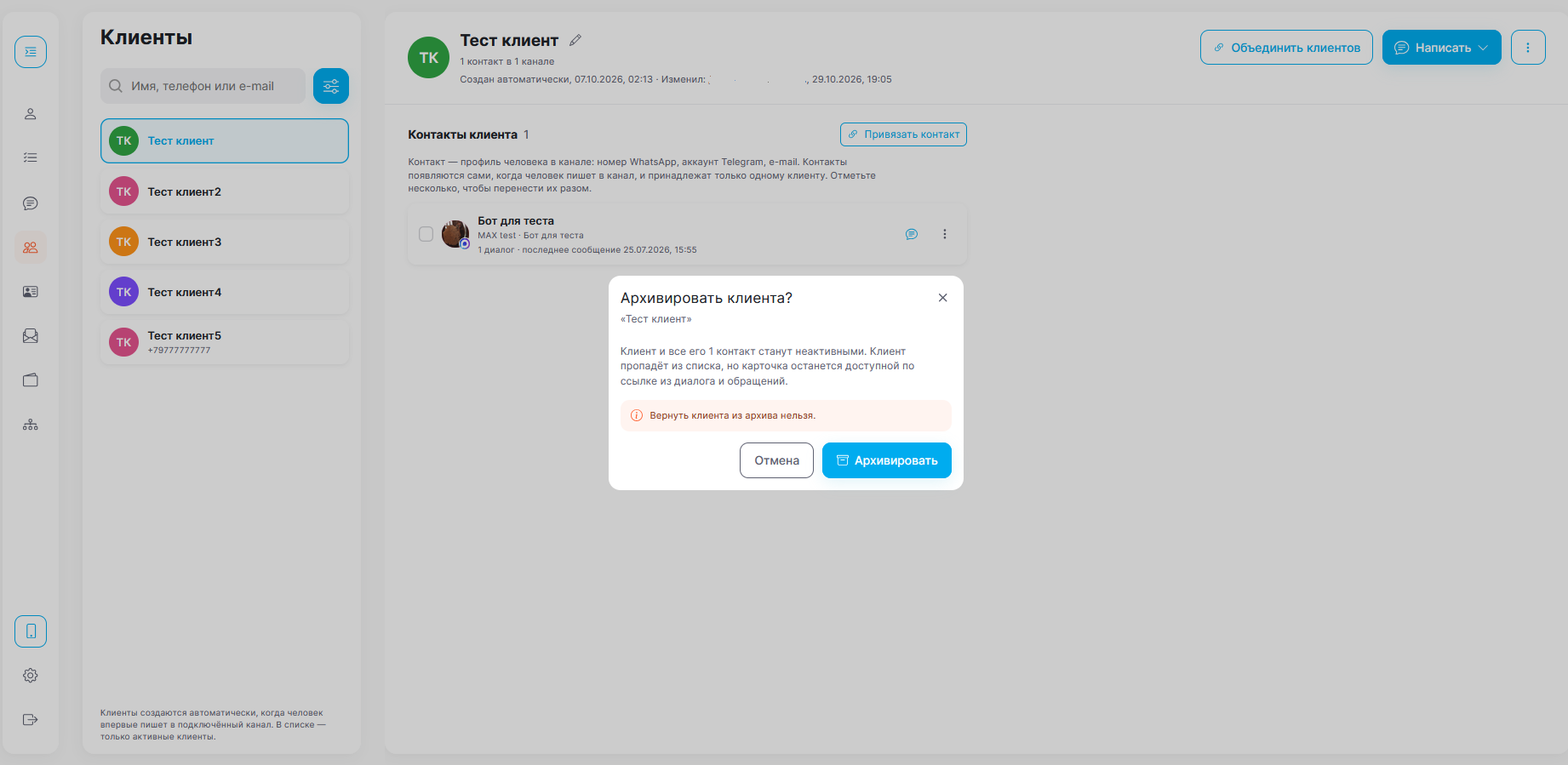
После этого клиент будет заархивирован и не пропадёт у вас из списка.
Важно
После архивации вернуть клиента из архива не получится.
Как изменить данные о клиенте
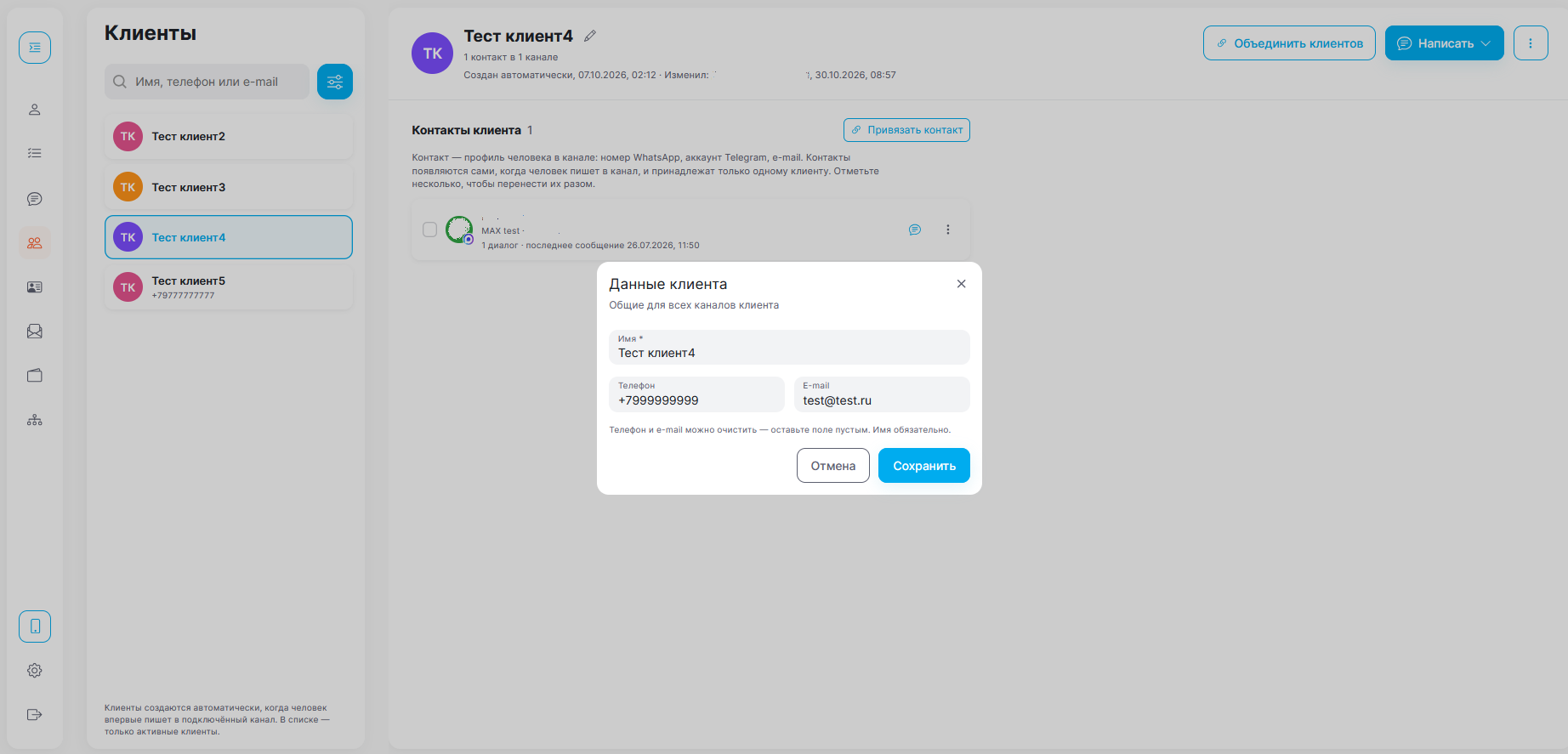
Для изменения данных о клиенте в Веб-мессенджере необходимо перейти в раздел Клиенты.
Далее нужно нажать на три точки и после нажать Изменить имя, телефон, email.
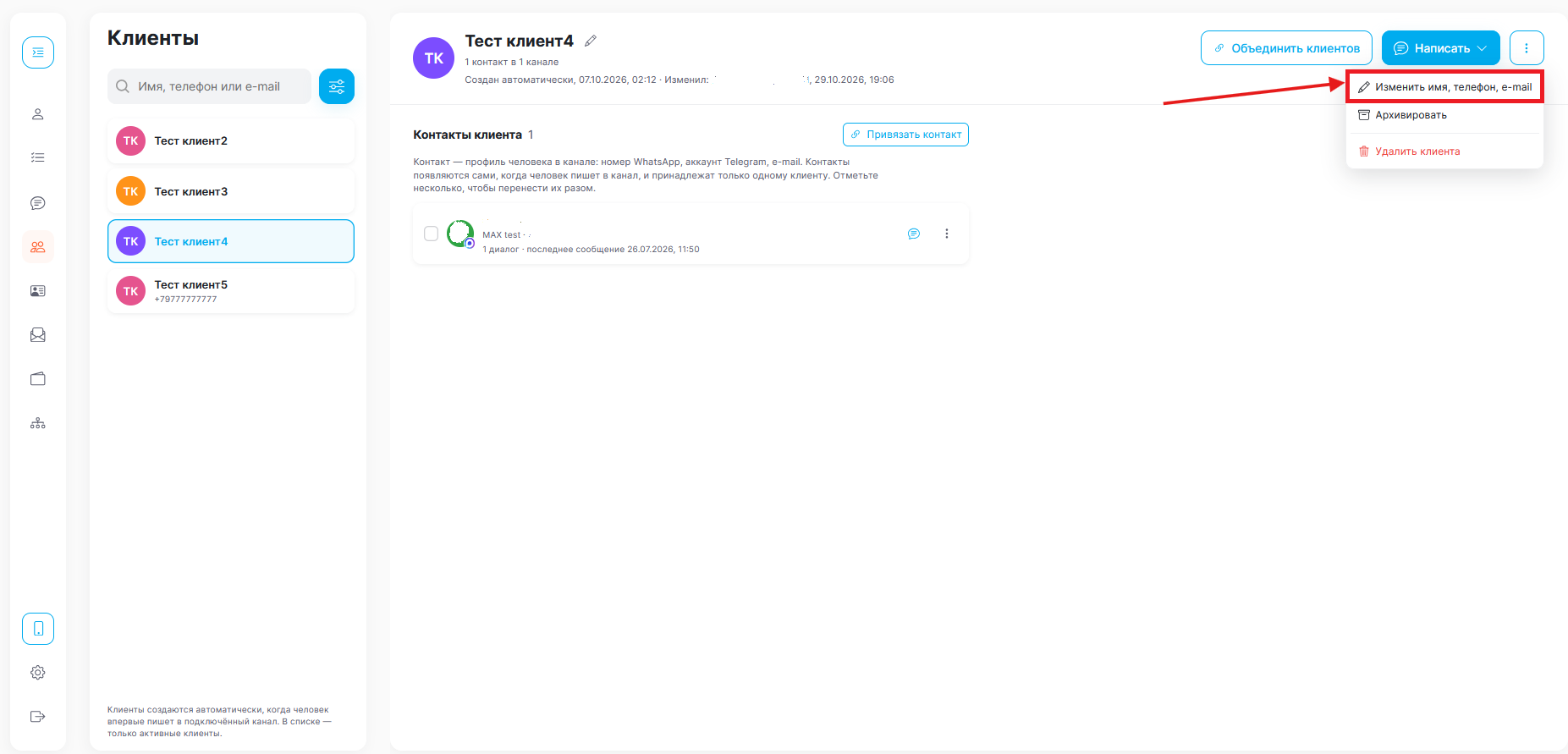
Как только будут введены новые данные нужно нажать Сохранить.
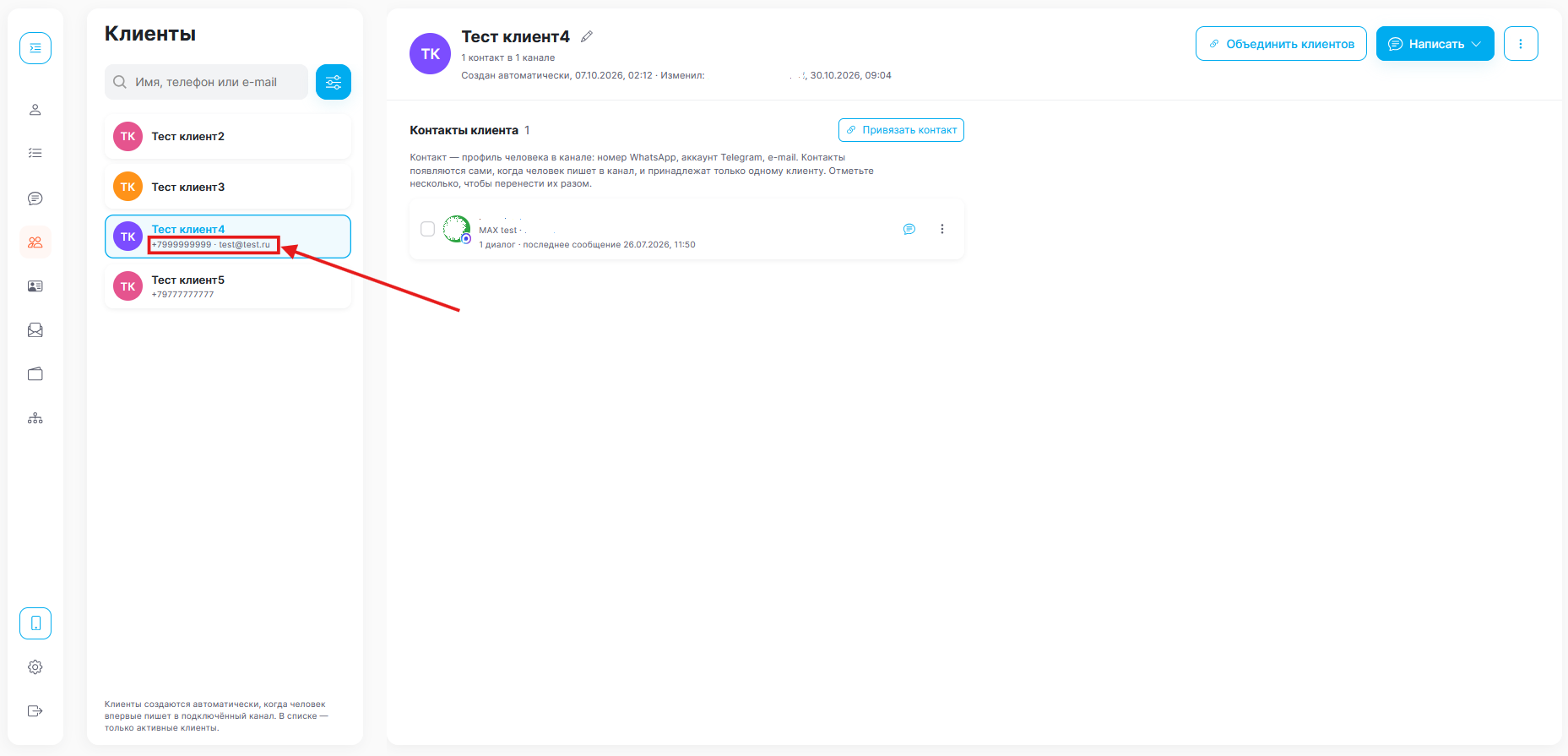
После изменения данных они отобразятся слева у клиента в списке клиентов.
Как объединить клиентов, перенести контакт и вынести контакт в нового клиента
Объединение клиентов
Для объединения клиентов в Веб-мессенджере необходимо перейти в раздел Клиенты.
Для объединения клиентов нужно нажать Объединить клиентов и далее выбрать нужных для объединения клиентов.
Важно
Контакты, диалоги и обращения выбранных клиентов перейдут к клиенту, у которого кликнули на объединение. Заполненные данные основного клиента не перезаписываются - пустые берутся у присоединяемых. Присоединённые карточки будут удалены.
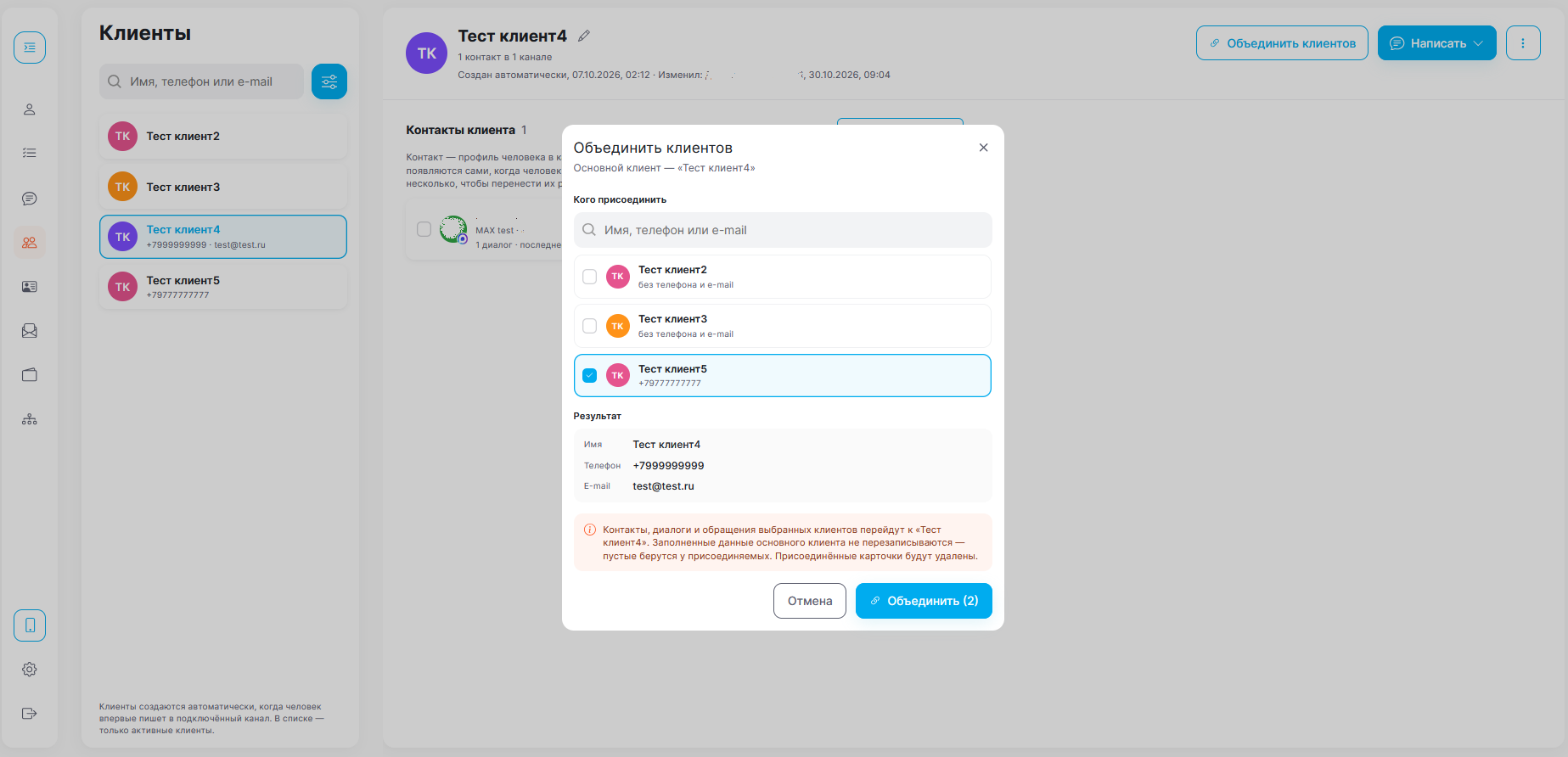
После нажатия на Объединить клиенты и их контакты будут объединены. Но данные (имя, номер телефона и email) старого клиента будут удалены.
Перенос контактов
В этом же разделе Клиенты для переноса контактов нужно нажать на три точки возле контакта и далее Перенести к другому клиенту.

После выбрать клиента, к которому нужно перенести и нажать Перенести.
Важно
Контакт принадлежит только одному клиенту. Вместе с ним переедут его диалоги и обращения. У клиента, откуда они переносятся, диалогов и обращений больше не будет.

После этого контакт будет перенесен.
Вынос контакта в нового клиента
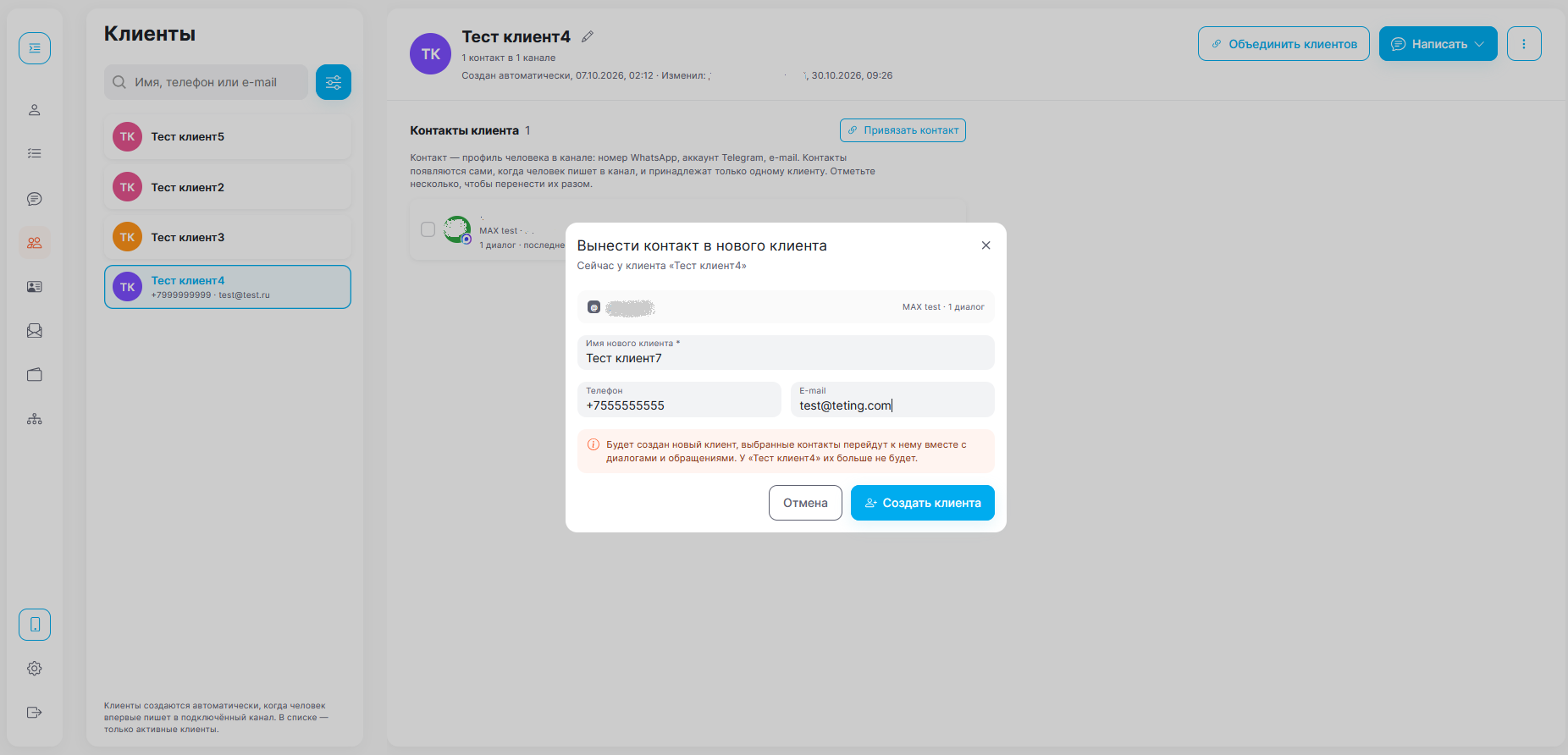
В этом же разделе Клиенты для вывода контакта в нового клиента нужно нажать на три точки возле контакта и далее Вынести в нового клиента.
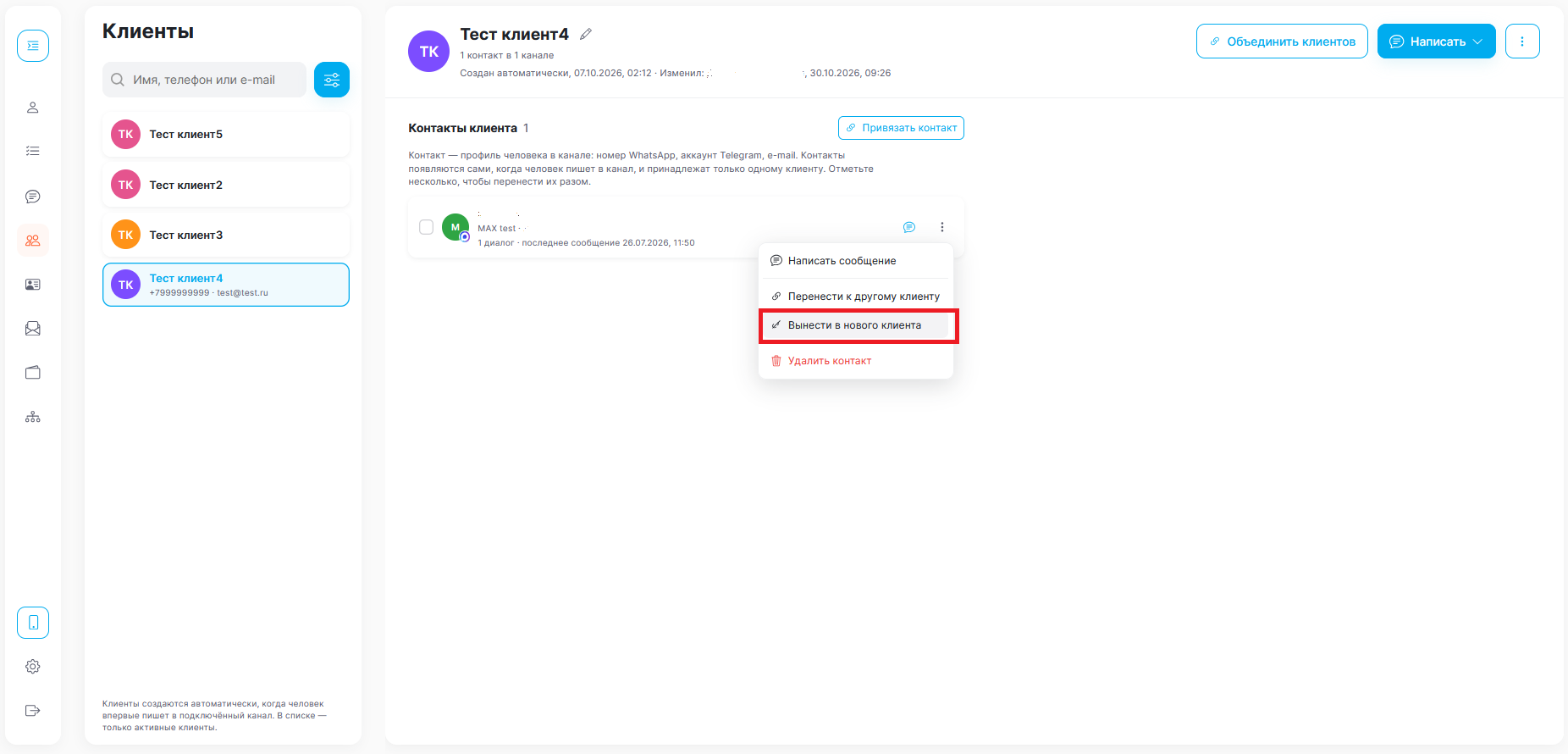
После нужно ввести данные нового клиента (имя, номер телефона и email) и нажать Создать клиента.
Важно
Будет создан новый клиент, выбранные контакты перейдут к нему вместе с диалогами и обращениями. У клиента, откуда контакт переносится, диалогов и обращений больше не будет.
Как удалить контакт и клиента
Удаление контакта
Для удаления контакта в Веб-мессенджере необходимо перейти в раздел Клиенты.
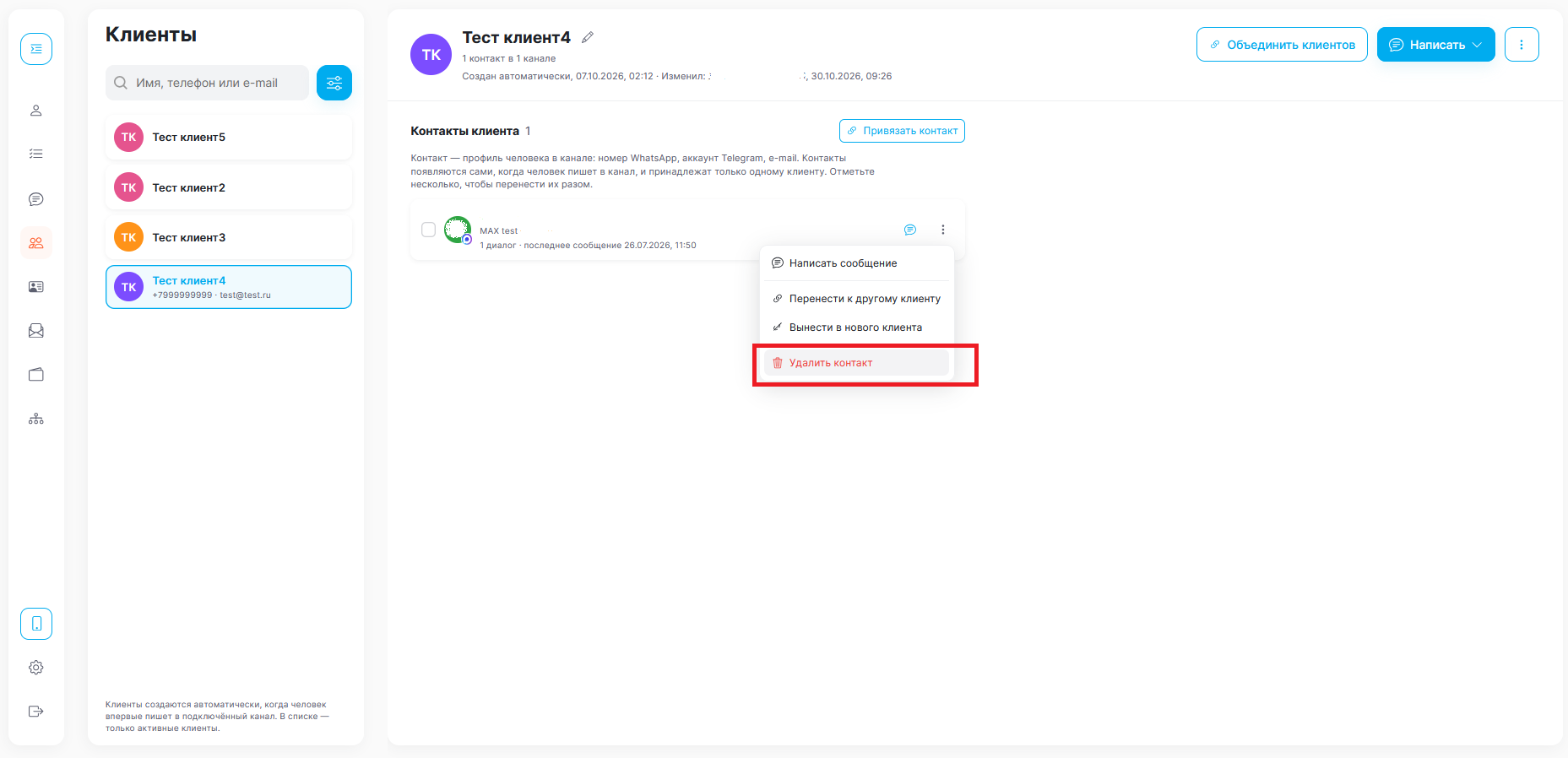
Далее для удаления контакта нужно нажать на три точки возле контакта и после нажать Удалить контакт.
Важно
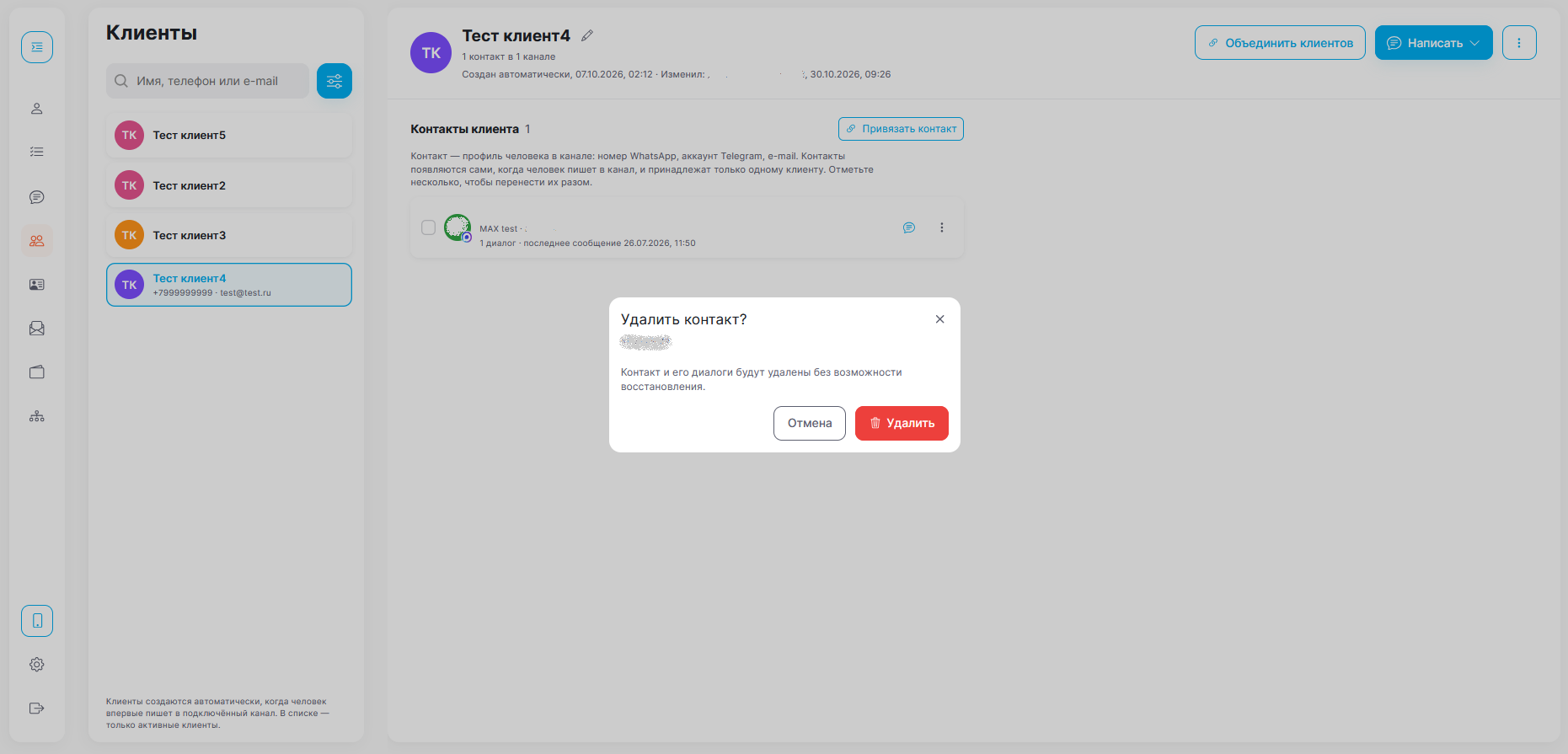
Контакт и его диалоги будут удалены без возможности восстановления.
Далее нужно выбрать Удалить и контакт будет удален без возможности восстановления.
Удаление клиента
В этом же разделе Клиенты для удаления клиента нужно нажать на три точки в верхнем правом углу и далее нажать Удалить клиента.
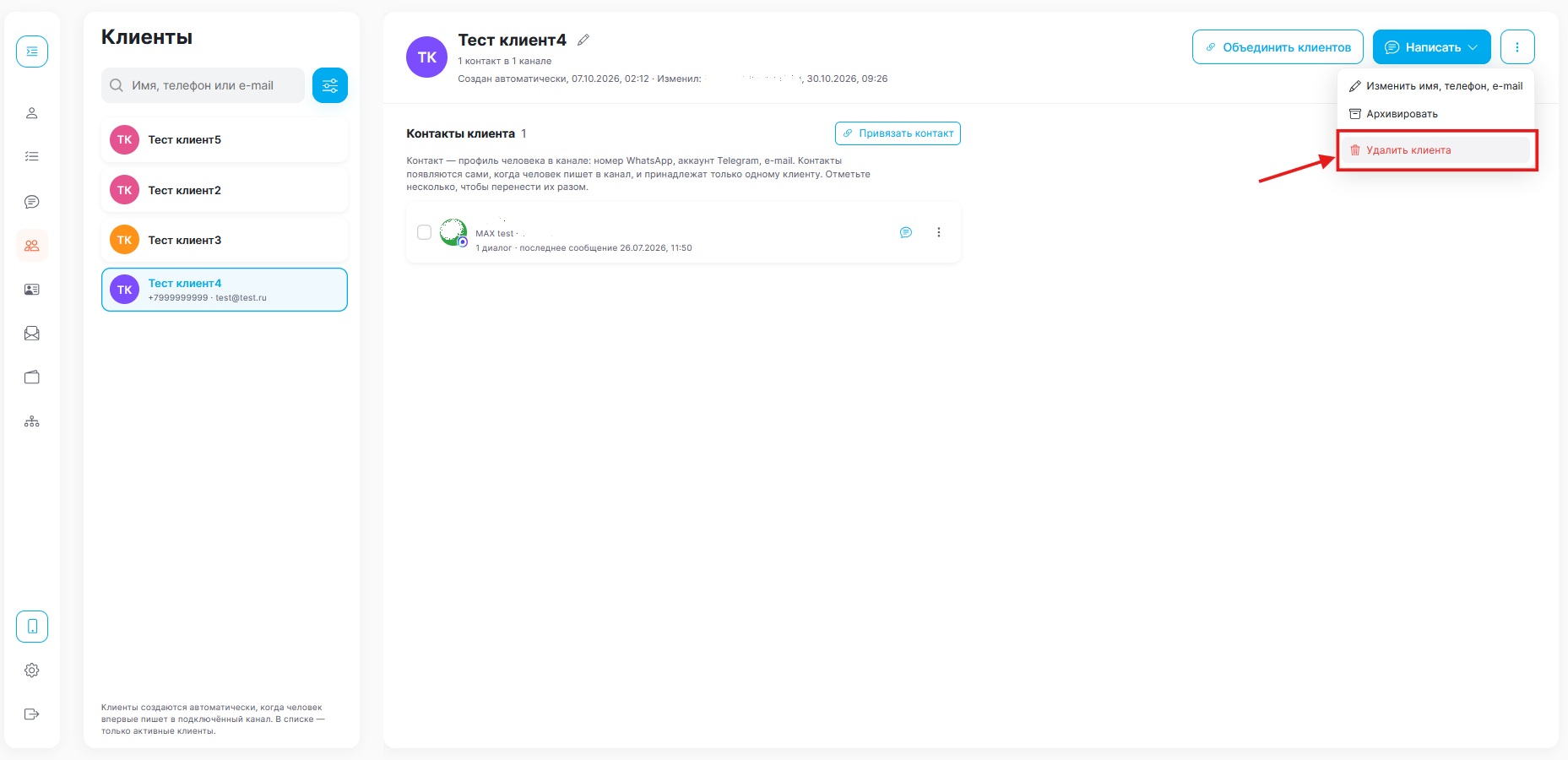
После нужно будет подтвердить удаление на кнопку Удалить.
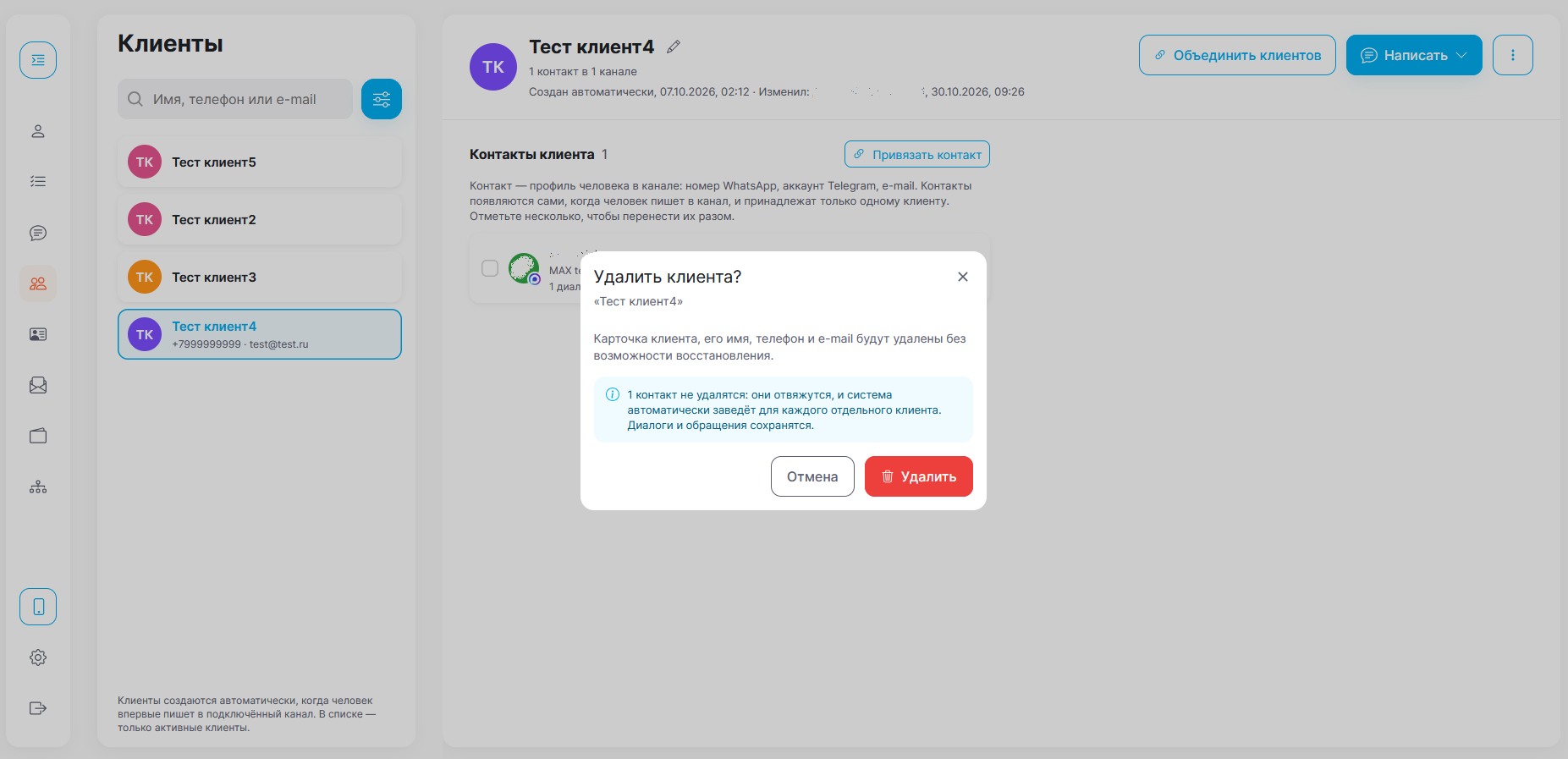
После клиент будет удален, а именно карточка клиента, его имя, телефон и e-mail будут удалены без возможности восстановления.
Важно
Все контакты, которые были привязаны к клиенту не удалятся - они отвяжутся, и система автоматически заведёт для каждого отдельного клиента. Диалоги и обращения сохранятся.
Как написать клиенту из раздела клиенты
В Веб-мессенджере необходимо перейти в раздел Клиенты.
После нажать Написать в верхнем правом углу и далее выбрать в какой контакт вам нужно написать. Также можно написать по нажатию на значок сообщения возле контакта.
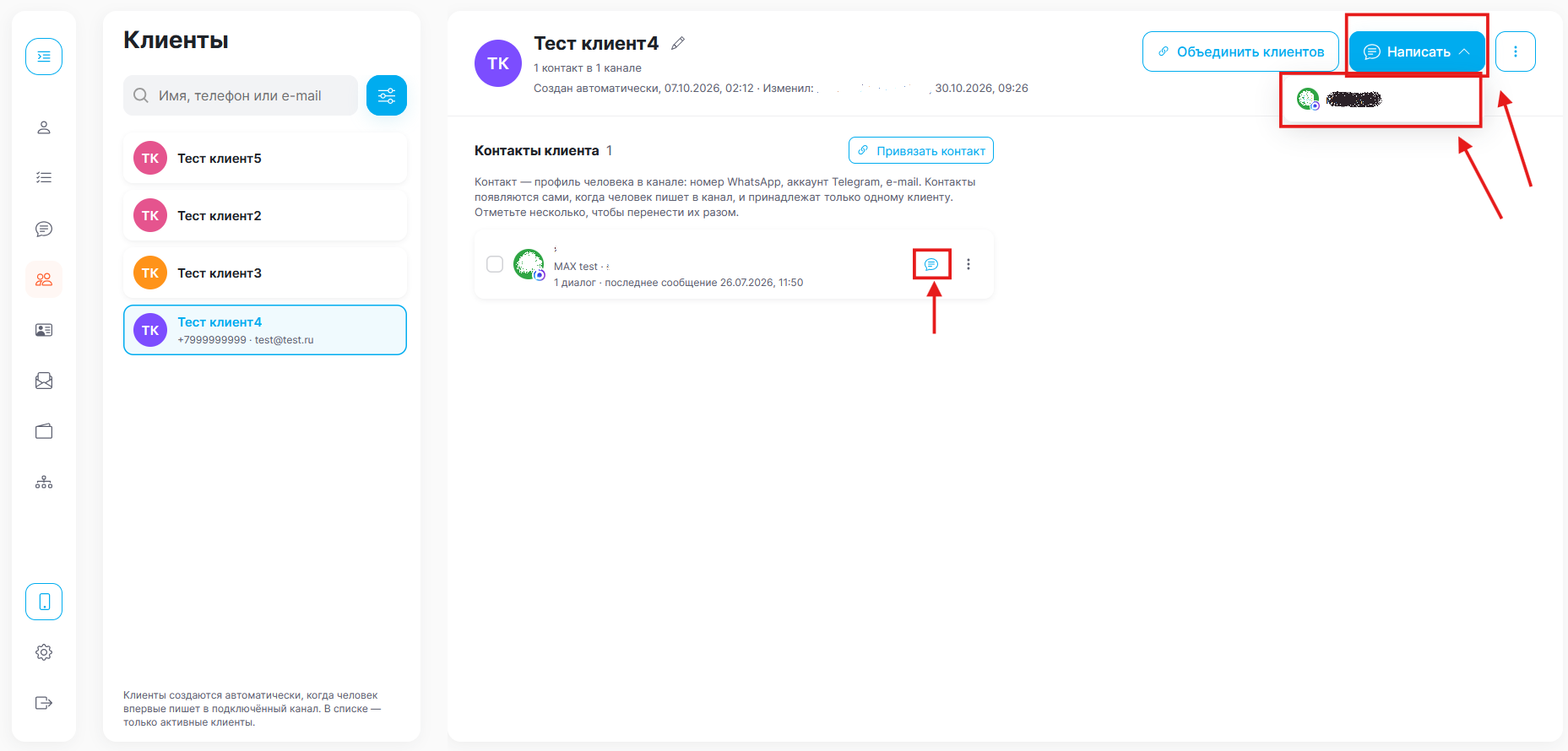
Так же есть возможность написать клиенту по нажатию на три точки возле контакта и далее Написать сообщение.
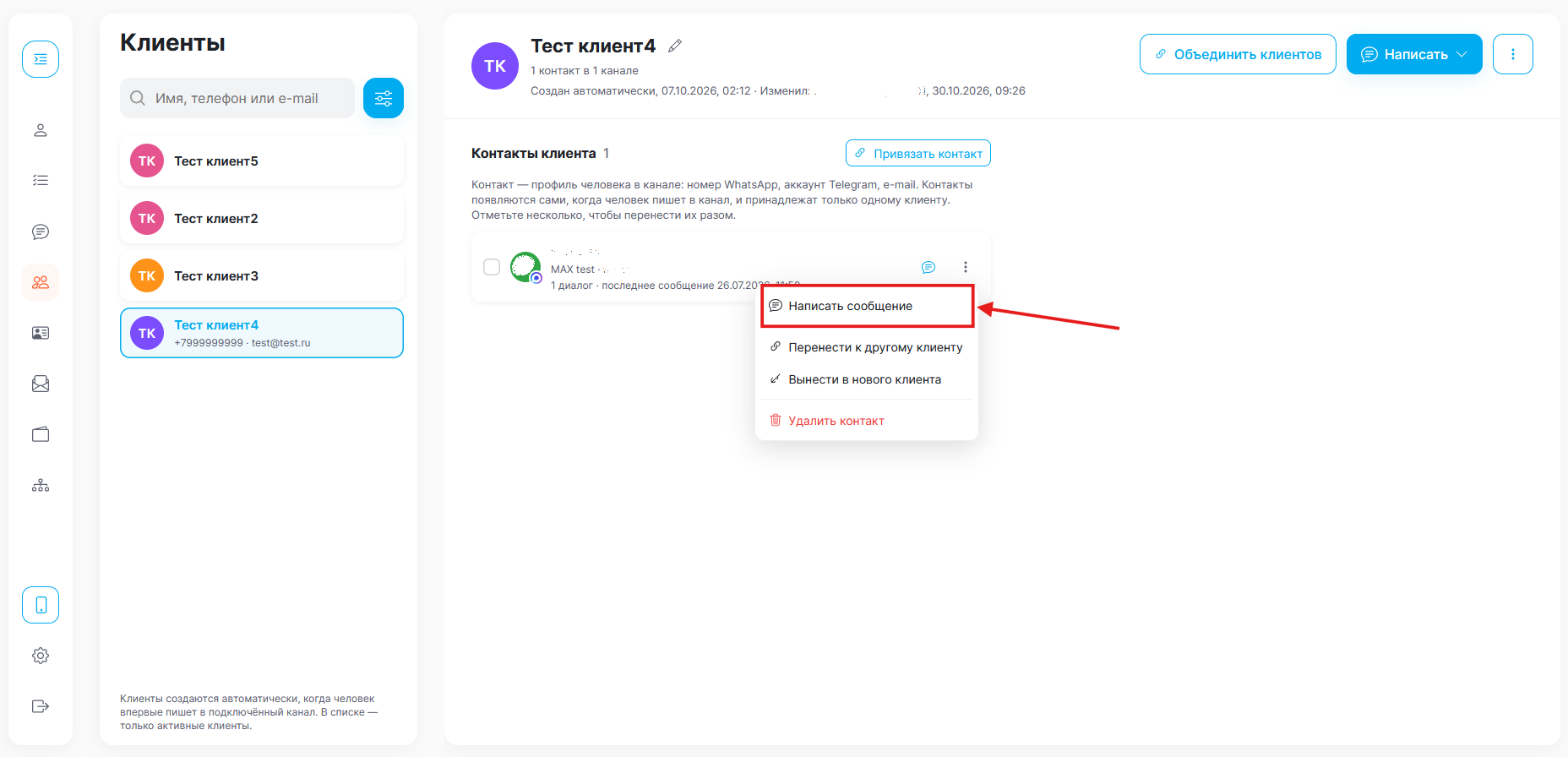
После этого откроется чат с клиентом где вы сможете написать нужно ему сообщение в нужном мессенджере!
Важно
Написать первым клиенту из данного раздела не получится. Написание возможно только клиентам, с кем ранее было общение в Веб-мессенджере.