Чтобы настроить рассылку в автоматическом режиме для нескольких сделок, нужно создать и настроить бота с помощью SalesBot. Для этого:
1. В amoCRM перейдите в раздел Сделки — Настроить воронку.

2. Выберите или создайте статус, в котором вы хотите делать рассылку. Наведите курсор под выбранным статусом и нажмите на появившуюся кнопку Добавить триггер.
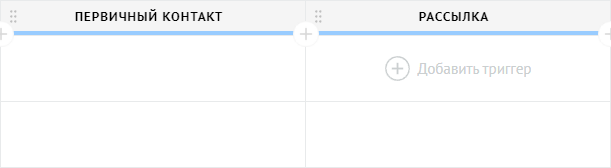
3. Выберите SalesBot;

4. В открывшемся окне необходимо выбрать Триггер — действие, которое должно произойти, чтобы бот отправил сообщение. Например, Выполнить при переходе в этап.
Помимо этого вы можете выбрать Условия, при которых сделка будет участвовать в рассылке. Например, если у сделки есть какой-то определенный тег. Существует довольно большое количество условий и триггеров. Вы сможете все настроить, учитывая свои потребности.
После того, как все триггеры будут установлены, потребуется Создать нового бота. Для этого кликните по соответствующей кнопке.
Примечание: Примечание
Если в настраиваемом статусе уже есть сделки, которым нужно отправить рассылку, то отметьте галочкой
Применить триггер к текущим сделкам в статусе.

5. В открывшемся редакторе вы сможете тонко настроить действия, которые нужно сделать. В этом примере будет рассмотрена только отправка шаблонного сообщения с помощью WhatsApp Business API. Для этого выберите элемент Виджеты.
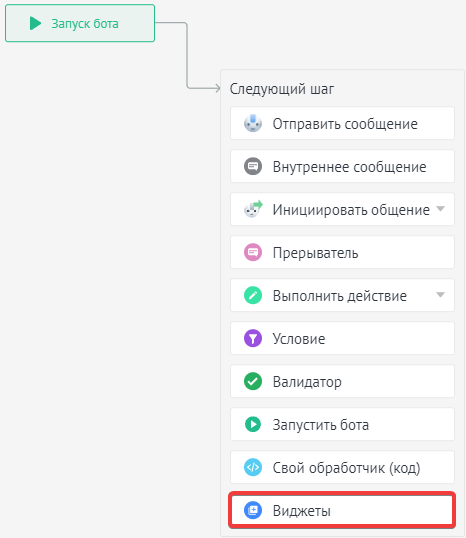
7. Далее:
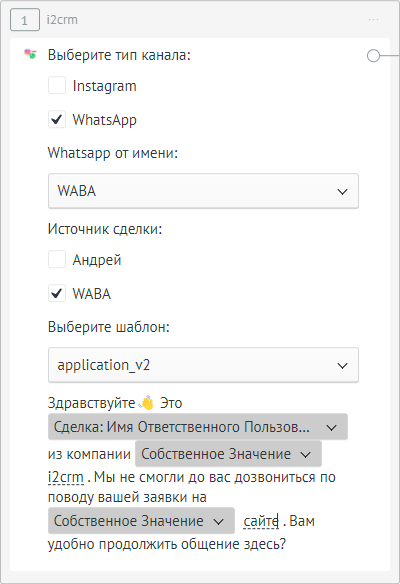
- Выберите тип канала
WhatsApp;
- В полях
WhatsApp от именииИсточник сделкивыберите название аккаунта WhatsApp Business API;
- Выберите название шаблона, который хотите отправлять в рассылке. Укажите значения в параметрах шаблона. Они подставятся автоматически из сделки. Пролистайте список в самый низ, чтобы указать собственное значение.
Примечание: Примечание
Если вы хотите использовать шаблон с прикрепленным файлом или видео, то выберите шаблон
i2crm_custom_templateи введите название шаблона в форматеtemplate_name sub_1; sub_2; sub_3.
8. Нажмите
на кнопку Следующий шаг и остановите бота;

9. В правом верхнем углу экрана нажмите на кнопку Сохранить и закройте окно редактирования, нажав на Крестик рядом с кнопкой Сохранить.
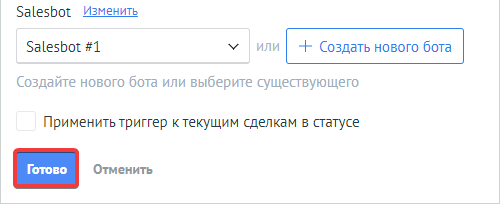
10. Нажмите
на кнопку Готово, чтобы завершить настройку триггера.
11. Нажмите
на кнопку Сохранить в правом верхнем углу, чтобы внести изменения в
воронку.

На этом настройка завершена. Теперь при изменении статуса сделки на Рассылка и при условии, что у сделки есть тег i2crm (Директ), будет отправлено автоматическое шаблонное сообщение.