1. Перейдите в раздел создания/редактирования SalesBot.
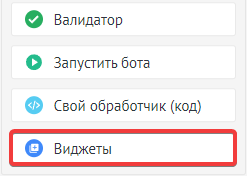
2. Выберите Виджеты.
3. В открывшемся окне найдите виджет от i2crm и нажмите на кнопку Добавить.

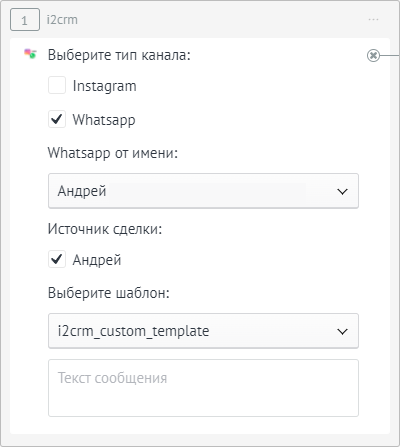
4. Заполните поля, опираясь на то, с какого входящего канала вы хотите отправить сообщение. В поле Текст сообщения вы можете написать свое сообщение, добавляя в него подстановки (список доступных подстановок представлен ниже).
Контакты:
- {{contact.first_name}} - имя Контакта;
- {{contact.last_name}} - фамилия Контакта;
- {{contact.id}} - ID контакта;
- {{contact.responsible.name}} - ответственный Контакта;
- {{contact.responsible.id}} - ID ответственного за Контакт;
- {{contact.responsible.email}} - e-mail ответственного за Контакт;
- {{contact.cf.787705}} - поле Должность Контакта;
- {{contact.cf.787707}} - поле Номер телефона контакта;
- {{contact.cf.787709}} - поле e-mail контакта;
- {{contact.cf.791647}} - поле Instagram контакта;
- {{contact.cf.791649}} - поле Tik-Tok Контакта;
- {{contact.cf.787707.work}} - поле Телефон (Рабочий телефон);
- {{contact.cf.787707.workdd}} - поле Телефон (Рабочий прямой);
- {{contact.cf.787707.mob}} - поле Телефон (Мобильный телефон);
- {{contact.cf.787707.fax}} - поле Телефон (Факс);
- {{contact.cf.787707.home}} - поле Телефон (Домашний);
- {{contact.cf.787707.other}} - поле Телефон (Другой);
- {{contact.cf.787709.work}} - поле email рабочий;
- {{contact.cf.787709.priv}} - поле e-mail личный;
- {{contact.cf.787709.other}} - поле e-mail другой;
Сделки:
- {{lead.id}} - ID Сделки;
- {{lead.name}} - название Сделки;
- {{lead.price}} - бюджет Сделки;
- {{contact.name}} - имя контакта из Сделки;
- {{company.name}} - название компании из Сделки;
- {{lead.status}} - статус Сделки;
- {{lead.responsible.name}} - ответственный за Сделку;
- {{lead.responsible.id}} - ID ответственного за Сделку;
- {{lead.responsible.email}} - e-mail ответственного за Сделку;
- {{lead.cf.787715}} - поле utm_content;
- {{lead.cf.787717}} - поле utm_medium;
- {{lead.cf.787719}} - поле utm_campaing;
- {{lead.cf.787721}} - поле utm_source;
- {{lead.cf.787723}} - поле utm_term;
- {{lead.cf.787725}} - поле utm_referrer;
- {{lead.cf.787727}} - поле roistat;
- {{lead.cf.787729}} - поле referrer;
- {{lead.cf.787731}} - поле openstat_service;
- {{lead.cf.787733}} - поле openstat_campaign;
- {{lead.cf.787735}} - поле openstat_ad;
- {{lead.cf.787737}} - поле openstat_source;
- {{lead.cf.787739}} - поле From;
- {{lead.cf.787741}} - поле gclientid;
- {{lead.cf.787743}} - поле _ym_uid;
- {{lead.cf.787745}} - поле _ym_counter;
- {{lead.cf.787747}} - поле gclid;
- {{lead.cf.787749}} - поле yclid;
- {{lead.cf.787751}} - поле fbclid;
Компании:
- {{company.id}} - ID Компании;
- {{company.responsible.name}} - ответственный Компании;
- {{company.responsible.id}} - ID ответственного Компании;
- {{company.responsible.email}} - e-mail ответственного Компании;
- {{company.cf.787707}} - поле Телефон Компании;
- {{company.cf.787709}} - поле e-mail компании;
- {{company.cf.787711}} - поле Web;
- {{company.cf.787713}} - поле Адрес;
- {{company.cf.787707.work}} - поле Телефон (Рабочий телефон);
- {{company.cf.787707.workdd}} - поле Телефон (Рабочий прямой);
- {{company.cf.787707.mob}} - поле Телефон (Мобильный);
- {{company.cf.787707.fax}} - поле Телефон (Факс);
- {{company.cf.787707.home}} - поле Телефон (Домашний);
- {{company.cf.787707.other}} - поле Телефон (Другой);
- {{company.cf.787709.work}} - поле e-mail (рабочий);
- {{company.cf.787709.priv}} - поле e-mail (Личный);
- {{company.cf.787709.other}} - поле e-mail (Другой);
Примечание: Примечание
После переменной всегда должен быть пробел. Сообщение со знаком препинания должно выглядеть так:
{{contact.first_name}} , привет!
Как добавить подстановку собственного поля?
Если вам нужно отправить значение из поля, которое создали вы, а не CRM-система, воспользуйтесь этой инструкцией:
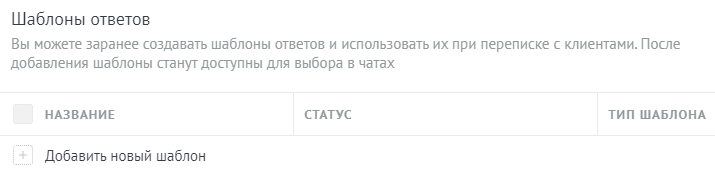
1. Перейдите в раздел Настройки — Чаты и мессенджеры — Шаблоны ответов — Добавить новый шаблон или Открыть любой текущий.
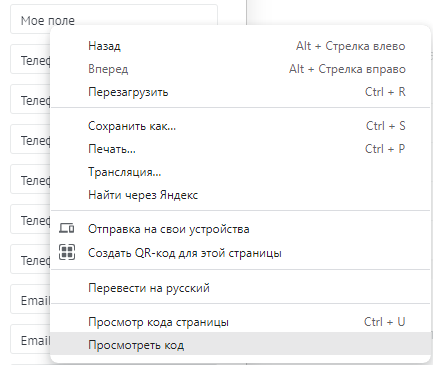
2. Выберите необходимое поле в колонке справа и кликните по нему правой кнопкой мыши — Просмотреть код.
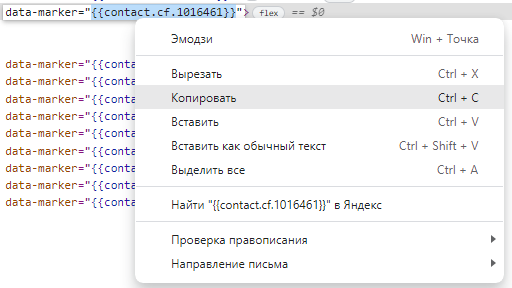
3. В панели разработчика найдите нужное поле, чтобы оно было подсвечено, как на изображении ниже. Само значение будет в фигурных скобках - {{ ... }}.

4. Скопируйте это значение вместе с фигурными скобками.
5. Затем вставьте его в нужное место при создании бота.
