Во время выполнения всех шагов воспользуйтесь специальными дополнительными сервисами, чтобы все страницы открывались корректно.
1. Создайте аккаунт в Facebook*.
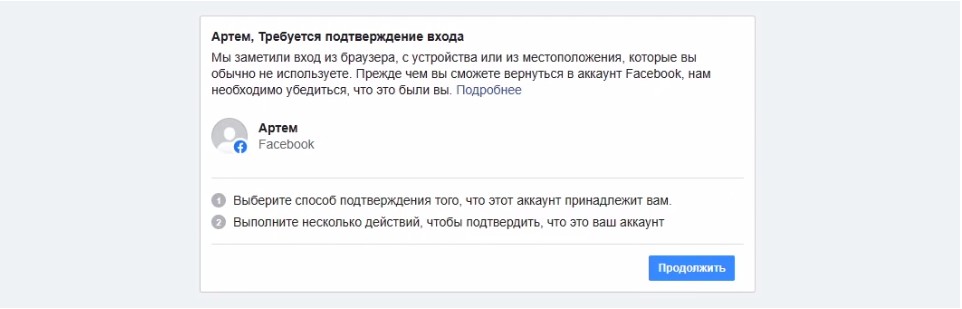
1.1 После регистрации аккаунт могут сразу или в течение нескольких часов заблокировать для подтверждения личности, в результате чего появится следующее окно. Нажмите "Продолжить".
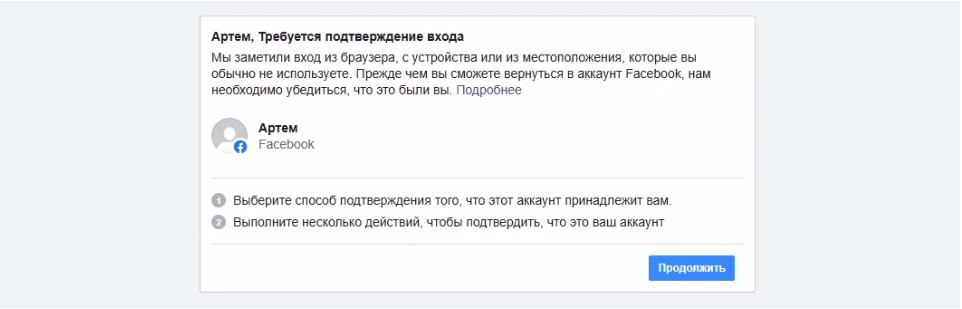
1.2 Выберите доступный вариант для подтверждения личности.


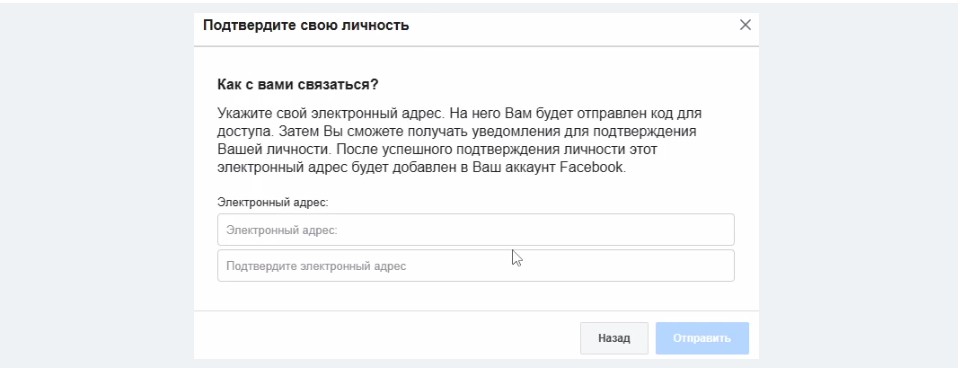
1.3 Укажите свой электронный адрес, чтобы в дальнейшем подтверждать личность с помощью кода.
1.4 Введите полученный код.

1.5 Выберите документ для подтверждения личности.
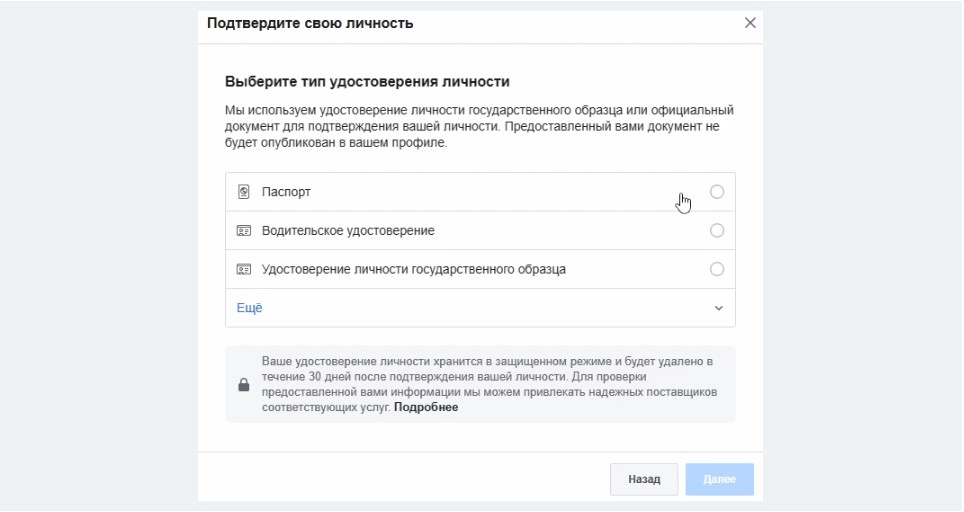
1.6 Сфотографируйте удостоверение личности.

1.7 Дождитесь подтверждения личности.
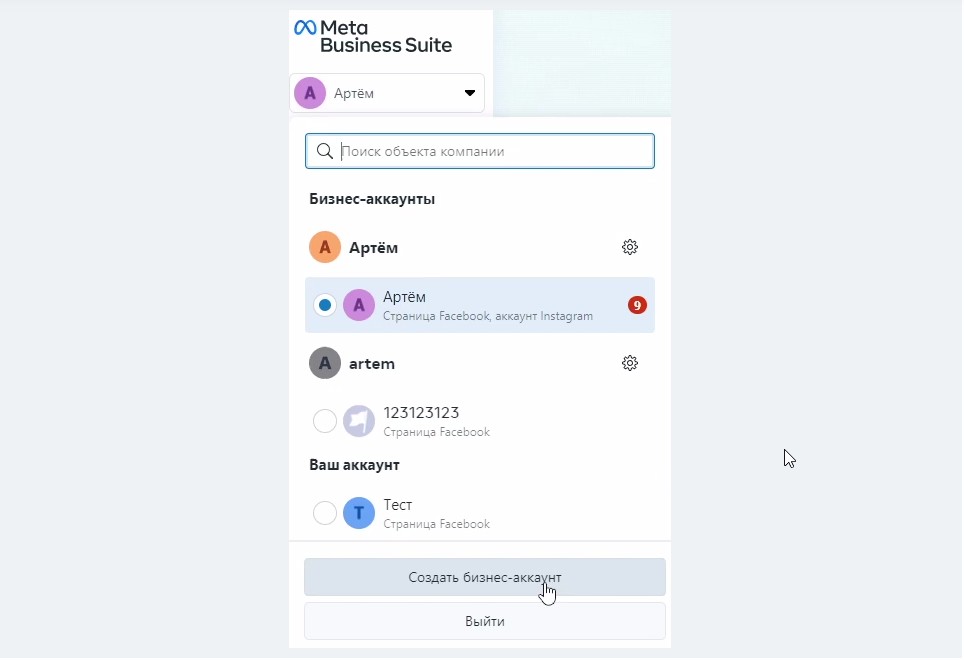
2. Создайте бизнес-аккаунт. Авторизуйтесь в Meta* Business Suite с помощью аккаунта Facebook*. Кликните на свое имя в левом верхнем меню и нажмите на кнопку Создать бизнес-аккаунт.
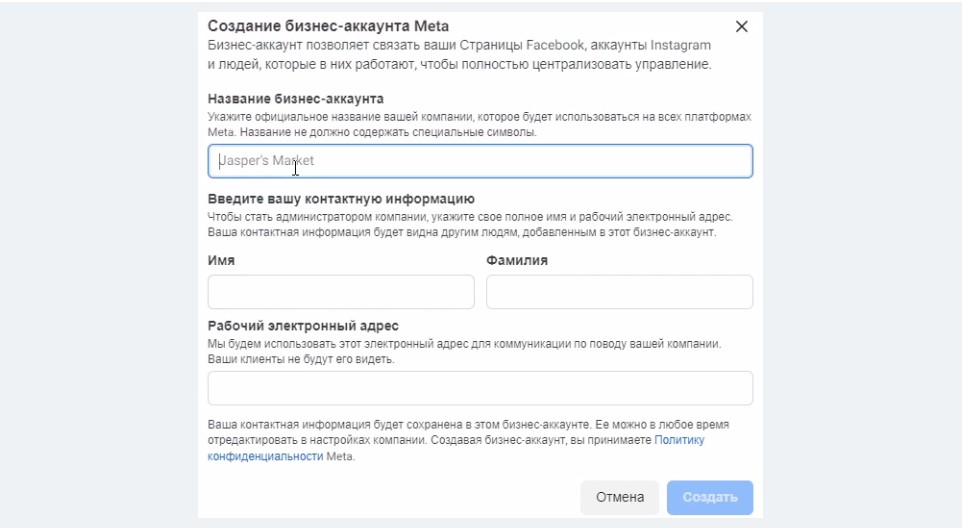
2.1 Заполните поля: Название бизнес-аккаунта, Имя, Фамилия и Рабочий электронный адрес. После нажмите на кнопку Создать.
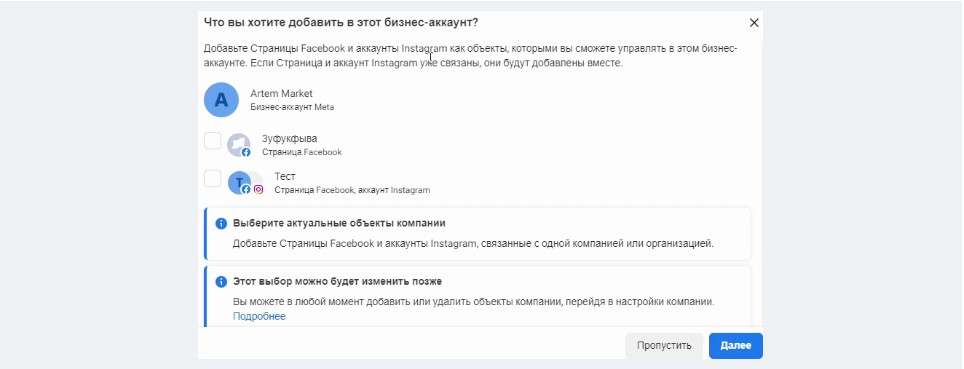
2.2 Добавьте аккаунты Facebook*/Instagram*, которыми вы хотите управлять в бизнес-аккаунте и нажмите на кнопку Далее.
2.3 Добавьте людей в этот бизнес-аккаунт (по желанию) и нажмите на кнопку Далее.

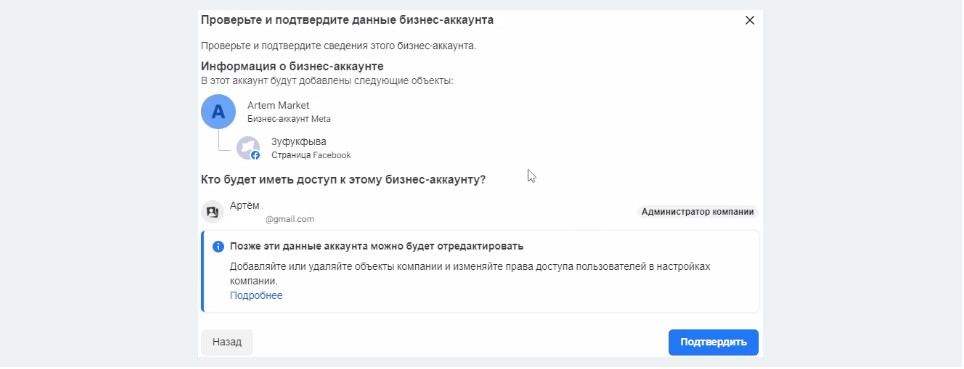
2.4 Проверьте указанные данные и нажмите на кнопку Подтвердить.
Примечание
Верифицировать бизнес необязательно, но если в будущем вы захотите увеличить лимиты, то это нужно будет сделать. Подробнее о верификации бизнеса в 6 пункте.
3. Перейти в личный кабинет i2crm: Настройки -> Подключённые аккаунты -> Подключить аккаунт -> WhatsApp Business API.
Если в процессе регистрации вы хотите использовать номер телефона, на который уже зарегистрирован аккаунт WhatsApp, то сперва необходимо удалить этот аккаунт в WhatsApp.
3.1 Заполните поля:The organization I represent is a... — необходимо выбрать Company.Company Name — название вашей компании.Country — страна, в которой она зарегистрирована.Company email — укажите почту, на которую будет зарегистрирован аккаунт в 360dialog. В процессе регистрации на этот email придет код с подтверждением, который нужно будет ввести. Рекомендуем использовать почту Gmail или Yandex, т.к. код для других сервисов может не прийти.Password — пароль не менее чем из 8 символов.
Поставьте галочку Я не робот и пройдите проверку в открывшемся окне, если потребуется.
Нажмите на Create Account.
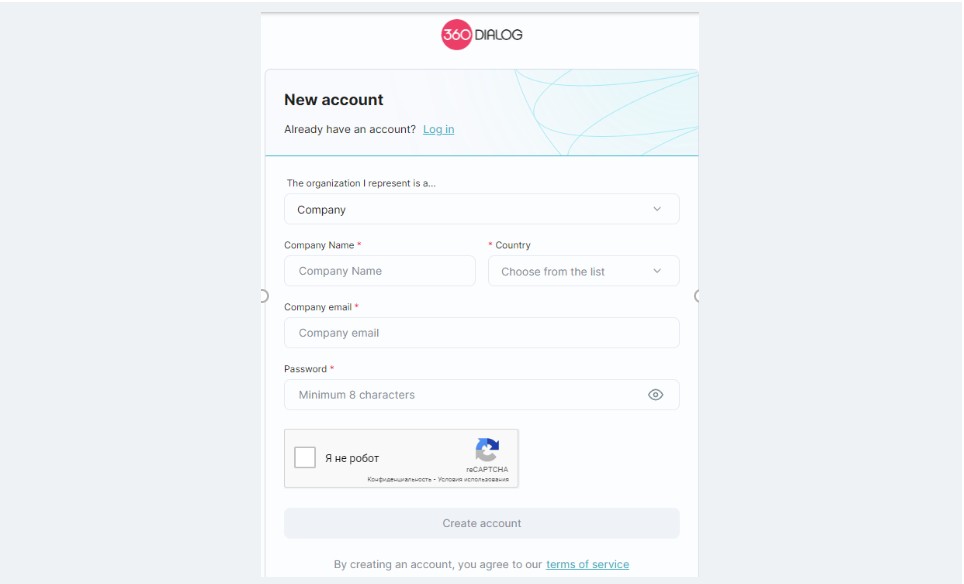
3.2 Введите код подтверждения, который придет на ранее указанную почту и нажмите Continue.

3.3 На следующей странице в первом появившемся поле выберите No, this number is not connected to WhatsApp Business API (Нет, этот номер не подключен к WhatsApp Business API),
во втором поле выберите No, this number is not connected to a personal WhatsApp account (Нет, этот номер не привязан к личному аккаунту WhatsApp) и нажмите Confirm number details.

3.4 Появится информация о дальнейших шагах регистрации. Нажмите Start Embedded Signup, чтобы продолжить.

3.5 Откроется всплывающее окно для авторизации в Facebook-аккаунт. Если окно не появилось, убедитесь, что в браузере разрешено показывать всплывающие окна.
Если вы еще не были авторизованы, то необходимо будет ввести email и пароль от аккаунта, к которому будет привязан ваш аккаунт WhatsApp Business.
Если вы уже были авторизованы, то выберите Продолжить как....

3.6 Предоставьте разрешения приложению 360dialog, нажав Начать.

3.7 Укажите Бизнес-портфолио, ОБЯЗАТЕЛЬНО - Название компании, Сайт или страницу профиля компании, Страну и нажмите на кнопку Далее.

3.8 Выберите или создайте аккаунт WhatsApp Business и нажмите на кнопку Далее.

3.9 Заполните запрашиваемую информацию и нажмите на кнопку Далее.
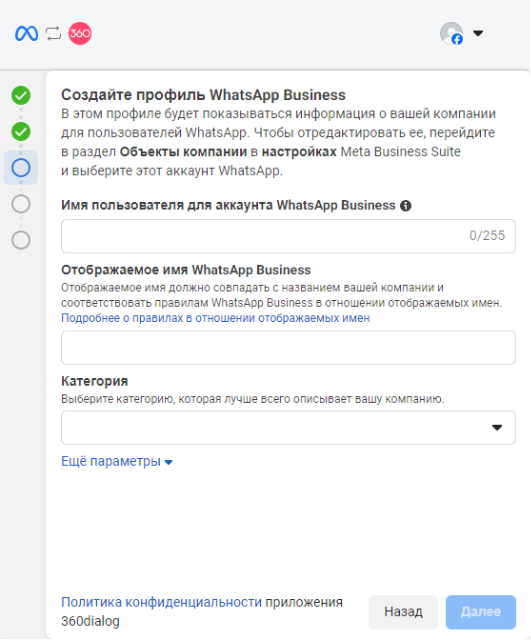
3.10 Добавьте номер телефона и нажмите на кнопку Далее.
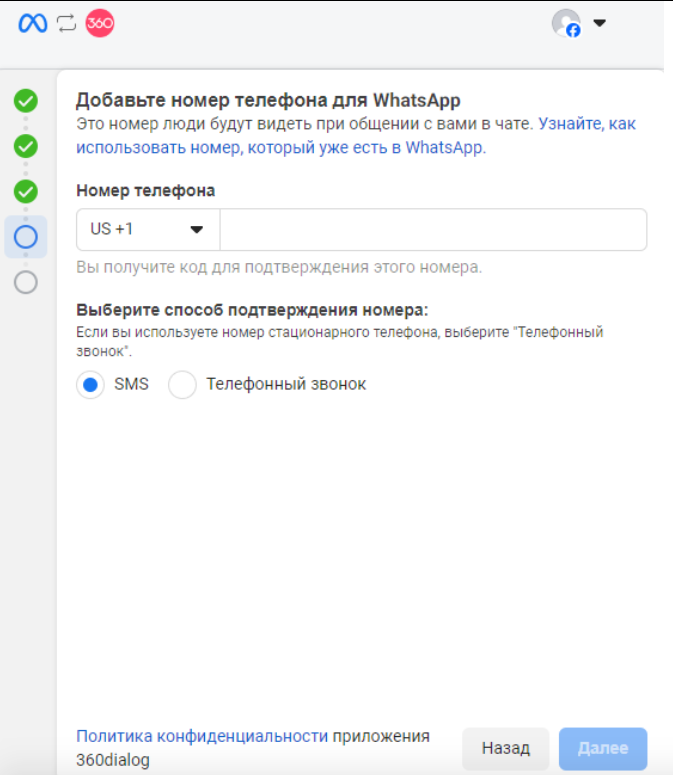
3.11 Подтвердите номер телефона удобным способом и нажмите на кнопку Далее.
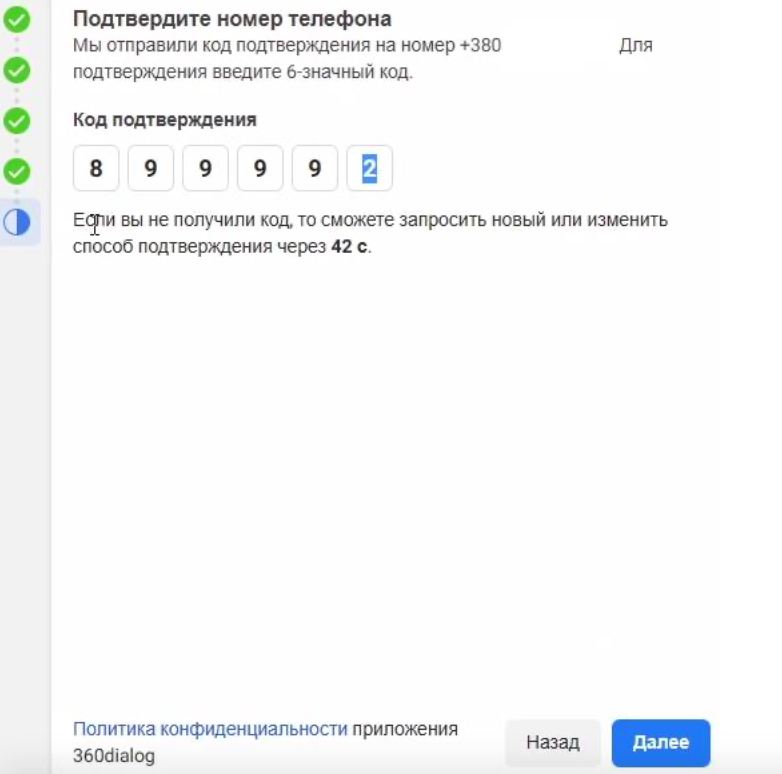
3.12 На этом этапе номер будет отправлен на проверку. Нажмите на кнопку Завершить.
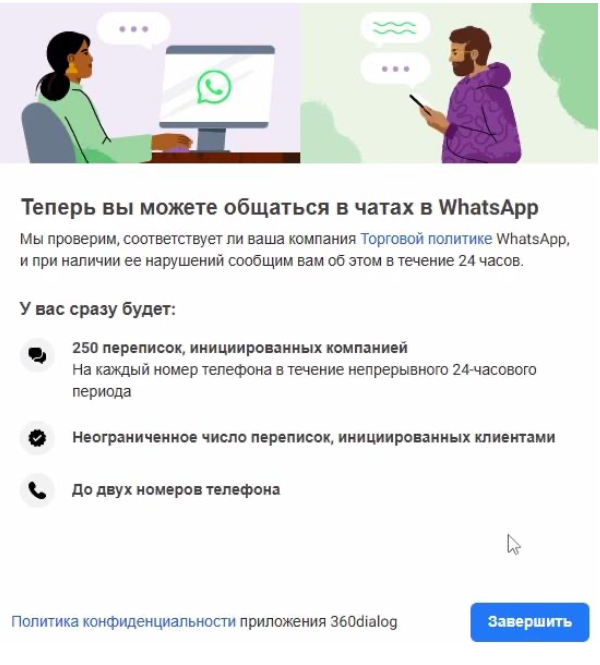
4. Перейдите в личный кабинет i2crm и создайте подключение к аккаунту, следуя этой инструкции.
5. Теперь можно приступить к созданию шаблонов. Это сообщения, которые будут отправлены клиенту за пределами 24-х часового окна. Все они подвергаются проверке со стороны Meta*. Для их создания воспользуйтесь инструкцией.
5.1 Мы предоставляем универсальные шаблоны, которые подходят большинству компаний, и можем составить индивидуальный с учетом ваших комментариев. Согласование шаблонов занимает от нескольких часов до одного дня в зависимости от их вида.
6. Полная верификация бизнеса.
Вы можете в любой момент инициировать проверку бизнеса, если захотите:
- использовать полный доступ, чтобы отправлять шаблонные сообщения по инициативе бизнеса (1K, 10K, 100K уникальных клиентов в день);
- подключить более двух телефонных номеров;
- получить зеленую галочку рядом с именем аккаунта.
6.1 Перейдите в раздел Настройки компании - Центр безопасности - Подтверждение данных - Начать подтверждение.

Примечание
Кнопка для подтверждения компании станет активна после того как ваш номер будет добавлен в Whatsapp Business API
6.2 Ознакомьтесь с действиями, которые предстоит выполнить и нажмите Начать.

6.3 Выберите страну, в которой находится ваша организация.

6.4 Заполните данные организации.

6.5 Выберите способ связи для подтверждения.

6.6 Загрузите документы, которые подтверждают наименование юридического лица.

6.7 Подтвердите номер телефона, поле заполнится автоматически.

6.8 Введите код подтверждения.

6.9 На этом этапе отправка заявки для верификации бизнеса завершена.
